こんにちは、むっすーです
皆さん、クラウドストレージって使ってますか?
企業だとセキュリティの観点から使ってないところもありますが、フリーの方やプライベートで使っている方はおおいはず。
OneDrive や Dropbox、Google Drive を使うと、PC・スマホ間でファイルをサクッと同期できて本当に便利ですよね。
でも、ときどき
「あれ?同期されてない?」
「更新したはずのファイルが反映されてない」
「同期マークがずっとグルグルしてる」
といった症状に出会うこともあるはずです。
そんなときは、あわてずに 「基本チェック → 深掘り → 復旧手順」 の流れで確認していくと、多くのケースは自力で改善できます。
この記事では、まず確認しておきたいポイントと対処の流れをまとめてみました。
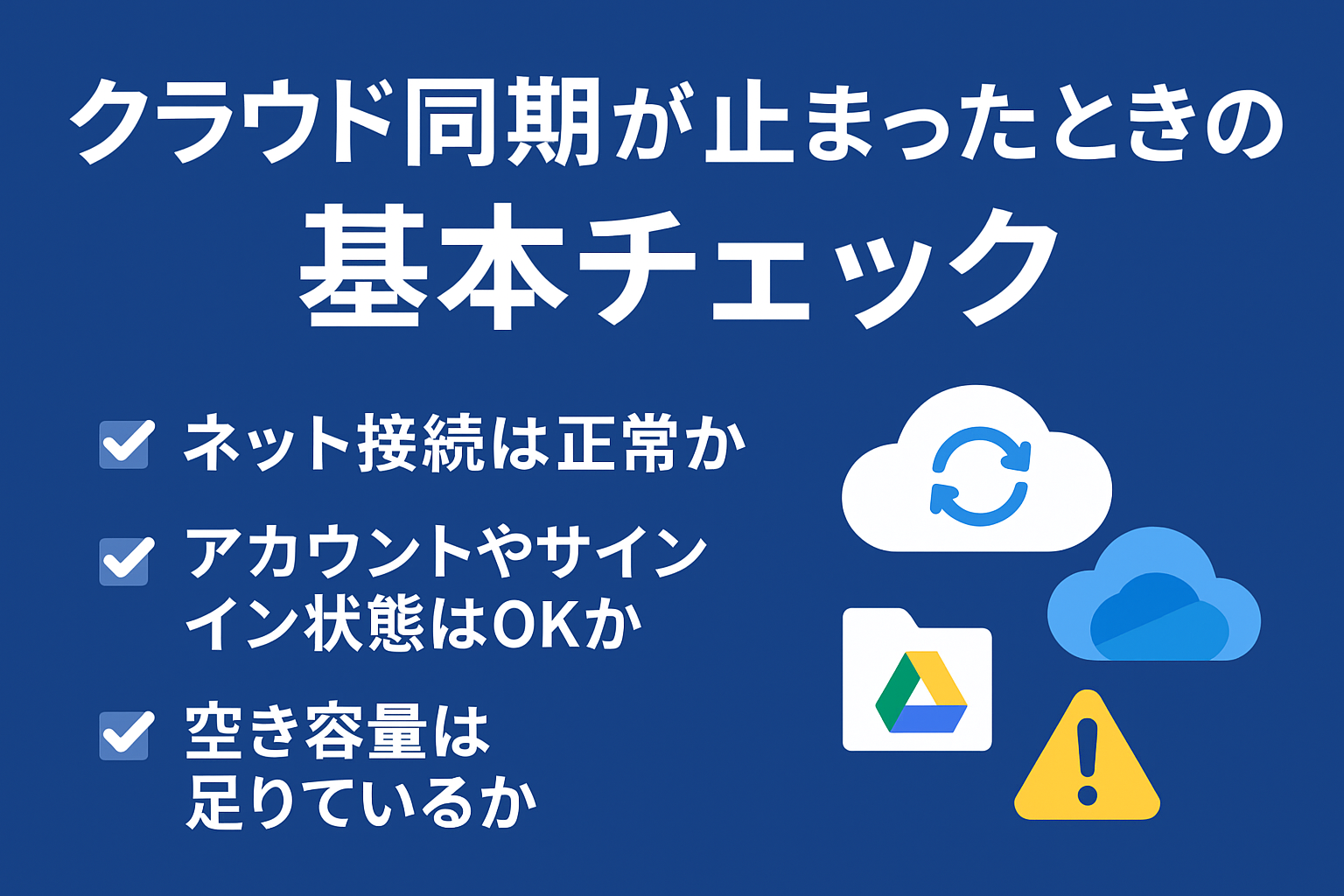
🔍 最初にチェックすべき「基本の3つ」
1. ネット接続は正常か
クラウド同期の根っこはネットワーク。
ネットワークがつながってない場合、当然ながら同期はされません。
-
Wi-Fi がちゃんとつながっているか
-
有線LANならケーブルが抜けていないか
-
ルーター/モデムの動作に異常がないか
ネットが不安定だと、同期が途中で止まりやすいので、まずここを確認。
2. アカウントやサインイン状態はOKか(OneDrive)
OneDrive を使っていて、同期が止まったときは「Microsoft アカウントでのサインイン状態」に問題があることがよくあります。 マイクロソフト サポート
-
サインアウトされていないか
-
サインイン後に再認証を求められていないか
通知やタスクバーのアイコンをチェックしてみてください。
特に企業で使っているアカウントだとパスワード変更したあとは同期が途切れてしまうケースもあります。
3. PCやクラウドの空き容量は足りているか
ローカル(PC 側)の空き容量、そしてクラウド側の残り容量も重要。
特にノートPCなどストレージがギリギリな場合、同期が途中で止まる原因になります。
⚠️ よくある「同期できない原因」
・ファイル名/フォルダ名/パスの制限に引っかかっている
OneDrive などには、ファイル名に使えない文字や、長すぎるパスなどの制限があります。
例: : * ? " < > | / \ などの特殊文字
フォルダ階層が深すぎても問題になることがあるので、心当たりがあれば見直してみましょう。
・大容量/大量ファイルの同期
動画・仮想ディスク・大量画像などを一気に同期すると、
「処理中のまま動かない」ように見えることがあります。
大きいデータを大量にアップした直後は、同期が遅くなることも。
・同期アプリ側の不調(キャッシュ破損など)
OneDrive や Dropbox のキャッシュが不調になる場合もあります。
特に OneDrive では「リセット」で改善することが多いです。
🛠️ 同期が止まったときの復旧ステップ
| ステップ | やること |
|---|---|
| ① 同期アプリの再起動/リセット | OneDrive → onedrive.exe /reset(キャッシュクリア・再同期)Dropbox → アプリ終了→再起動/再ログイン |
| ② 問題ファイルの確認 | 使えない文字、長すぎるパス、ロック状態などをチェック |
| ③ 同期対象の見直し | 大容量/大量ファイルは分割 or 対象外にして試す |
| ④ アンリンク/再リンク or 再インストール | アカウントを切り離して再設定すると直る場合も |
※リセットや再インストールでクラウド上のファイルが消えることはありませんが、ローカル側のコピーは消える可能性があるため、必要なものはバックアップを推奨します。
🔁 再発防止のためのコツ
-
ファイル名・フォルダ名は特殊記号を避け、シンプルに
-
フォルダ階層を深くしすぎない
-
大容量ファイルは直接アップロードを検討
-
ローカルストレージに余裕を持たせる
-
定期的に同期状態をチェック
✅ まとめ
同期トラブルの多くは、
ネット → アカウント → 容量 → ファイル名/パス → アプリ
という順番で確認すると原因が見えてきます。
特に
-
ファイル名の制限
-
キャッシュの不調
-
大容量ファイルの一括同期
はよくあるポイントです。
もし同期が止まってしまったら、今回の手順を順に試してみてください。
それでも直らない場合は、ほかのクラウドサービスや別バックアップと併用するのも手です。
それでは今日はこの辺で。