こんにちは
むっすーです。
今回はアップデートのお話を一つ
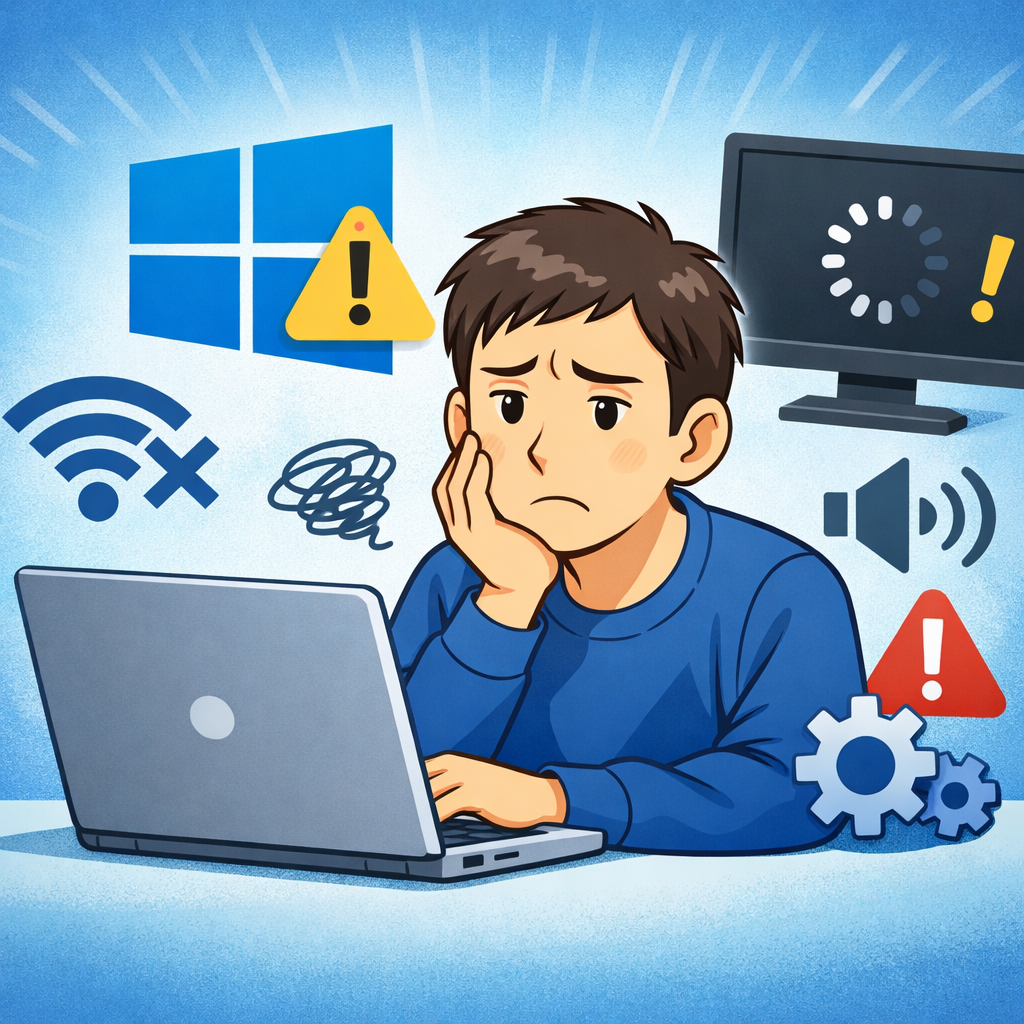
Windows Update のあとに
「動作が重くなった」
「起動しなくなった」
「ネットに繋がらない」
といったトラブルに遭遇した経験がある人もいるかもしれません。
ネットを見ていると、結構アップデートが原因で不具合が発生しているという記事を見かけます。
ヘルプデスク業務をしていた頃は
Windows Updateは一括対応してましたし、アップデートをする前に検証を行うのでそこまで大問題になることはなかったですが、それでも画面が変わったりするとそれだけで連絡がくることもしばしば・・・
この記事ではWindows Update 後に起きやすい症状と
落ち着いて確認したい基本的な対処方法を整理します。
Windows Update 後に起きやすい代表的な症状
更新直後は、設定やドライバの影響で不具合が出ることがあります。
代表的な例は次のとおりです。
起動が遅い・フリーズする
起動直後に固まる、操作が極端に重いといった症状です。
ログインできない・黒い画面になる
ログイン画面で止まる、画面が真っ暗なまま進まないケースです。
ネットワークに繋がらない
Wi-Fiや有線LANが認識されなくなることがあります。
音が出ない・Bluetoothが消えた
デバイスドライバの影響で
サウンドやBluetoothが使えなくなる場合があります。
プリンターや周辺機器が使えない
周辺機器のドライバが合わなくなるケースもあります。
アプリが起動しない
一部のアプリだけが正常に動かなくなることもあります。
まず最初にやるべき基本チェック
深刻そうに見えても、
簡単な操作で改善することがあります。
再起動と電源の入れ直し
まずは通常の再起動を試します。
改善しない場合は一度シャットダウンしてから起動します。
周辺機器を外す
USB機器や外付けドライブを外した状態で起動してみましょう。
空き容量の確認
システムドライブの空き容量が極端に少ないと、
更新処理が正常に完了しないことがあります。
更新が完了しているか確認
Windows Update が途中で止まっていないかを確認します。
エラーメッセージの有無
表示されたエラーコードはメモしておくと、
後の調査がしやすくなります。
症状別の対処方法
起動しない場合の対処
-
セーフモードで起動できるか確認
-
回復オプションからスタートアップ修復
-
更新プログラムの削除
ネットが使えない場合
-
ルーターの再起動
-
ネットワークのリセット
-
デバイスマネージャーでドライバ確認
音やBluetoothが消えた場合
-
デバイスマネージャーで認識確認
-
ドライバの再インストール
アプリの不具合の場合
-
アプリの再起動
-
再インストール
-
互換性設定の確認
更新を元に戻す方法(ロールバック)
不具合が改善しない場合、
更新プログラムを元に戻す選択肢もあります。
更新のアンインストール
設定画面から直前の更新を削除できます。
復元ポイントを使う方法
システムの復元機能を使って、
更新前の状態に戻すことも可能です。
どうしても直らないときの判断基準
ソフトウェア要因だけでなく、
ハードウェアの不調が表面化するケースもあります。
ハードウェア故障の可能性
ストレージやメモリの劣化が、
更新をきっかけに表れることもあります。
修理に出す前のチェックリスト
-
BIOS画面が表示されるか
-
別アカウントでログインできるか
-
外部ストレージは認識されるか
メーカーやサポートへ相談する目安
業務利用PCの場合は、
無理に自己解決せずサポートに相談するのも一案です。
再発防止のためにできること
アップデート前のバックアップ
定期的なバックアップがトラブル時の保険になります。
ドライバ更新の確認
メーカーサイトの更新情報もチェックしましょう。
ストレージ管理
空き容量を確保しておくことで、
更新トラブルを減らせる可能性があります。
まとめ
Windows Update 後の不具合は珍しいものではありません。
-
まずは基本チェック
-
症状別に対処
-
ロールバックも検討
-
直らなければ修理判断
焦らず段階的に切り分けることが大切です。
それでは今日はこの辺で

