こんにちは
私です
今日はアイコンの話
デスクトップがアイコンでいっぱい…そんな経験ありませんか?
実は私もデスクトップアイコンが一杯になってせっかくきれいな壁紙にしてたのによく見いえないなんてことがありました。
それが今は大分すっきりとした形になって、好きな壁紙が見れる状態に
その方法はショートカット
実は「ショートカット」を上手に使うだけで、作業スピードもデスクトップの見た目もスッキリ整います。
今回は、ショートカットの作り方と整理のコツをやさしく解説します!
🔹 ショートカットとは?
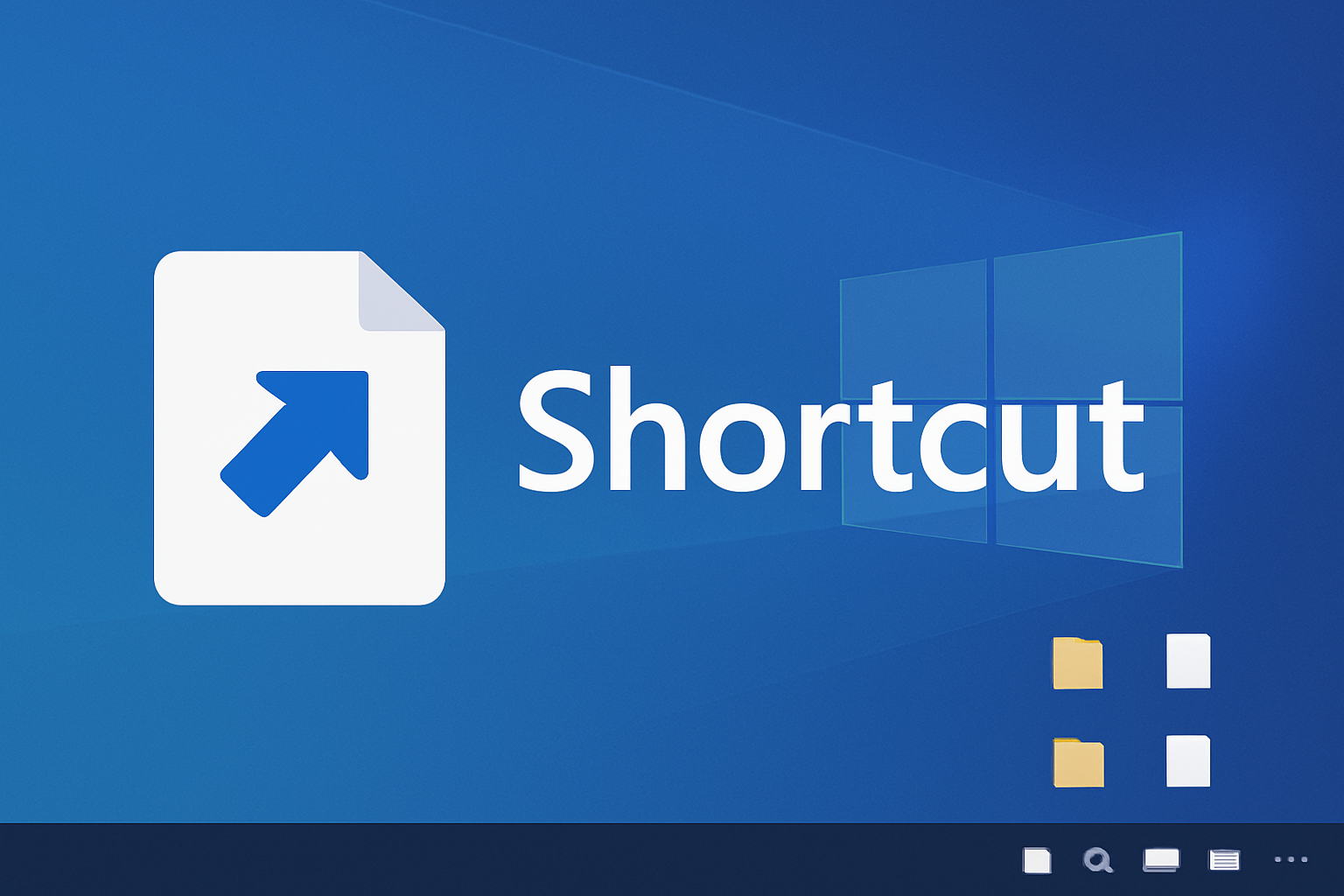
ショートカットは、ファイルやフォルダー・アプリにすばやくアクセスできる“近道”のような存在。
実体をコピーするわけではないので、容量をほとんど使わずにアクセス性を高められるのが特徴です。
🪄 ショートカットの作り方
方法①:右クリックメニューから作成
-
デスクトップの何もない場所で右クリック
-
「新規作成」→「ショートカット」を選択
-
開きたいファイルやアプリの場所を指定(またはドラッグ&ドロップ)
-
名前をつけて「完了」をクリック
これでデスクトップ上にショートカットが作成されます。
🖼️ (画像例:右クリック → 新規作成 → ショートカット)
方法②:ドラッグで作成する裏ワザ
エクスプローラーで、ファイルやフォルダーを**右ドラッグ →「ショートカットをここに作成」**でもOK!
直感的で早い方法です。
🗂️ 整理術のコツ
1️⃣ フォルダーを使って分類
用途別に「仕事」「写真」「ツール」などフォルダーを作り、その中にショートカットをまとめるとスッキリ。
フォルダー自体をショートカットにしておくのも便利です。
2️⃣ クイックアクセスを活用
よく使うフォルダーは、エクスプローラーの左側にある**「クイックアクセス」**へピン留めしておきましょう。
右クリック →「クイックアクセスにピン留め」で登録できます。
3️⃣ スタートメニューにピン留め
アプリを右クリックして「スタートにピン留め」で、スタートメニューから素早く起動。
よく使うものをまとめておくとデスクトップがさらに整理されます。
🚫 注意点
-
ショートカットを削除しても元のファイルは消えません(ただし元データを削除するとリンク切れになります)
- また、ショートカット元のファイルを移動させてしまうと、これもファイル参照ができなくなりみれなくなります(昔この手の問い合わせを大量に受けたことがあります)
-
外部ドライブ上のファイルをショートカット化する場合、ドライブを外すと開けなくなります
-
名前やアイコンを変えるときは、ショートカットを右クリック→プロパティから安全に変更しましょう
✨ まとめ
ショートカットをうまく使えば、
✅ 作業効率アップ
✅ デスクトップが整理される
✅ ミス操作も減る
ほんの数分の整理で、パソコンがぐっと使いやすくなりますよ。
ぜひ今日から“ショートカット美化習慣”を始めてみてください!
それでは今日はこの辺で
それでは今日はこの辺で