こんにちは
むっすーです。
日々の業務で「やることが多すぎて何から手をつけていいかわからない…」と感じたことはありませんか?
実際私もメール対応、会議準備、会議に使う資料の作成や準備、複数のタスクを同時に抱えると、どうしても抜け漏れが発生しがちです。
現に抜け漏れが多くてめっちゃ怒られたこともありますし、なぜなぜ分析したりしました
で、結論なんですけど、人間の力だけでは限界なんじゃないか?って思ったんです。
いくら気をつけていても、どこかで抜け漏れは発生します。
なら、アプリケーションでなんとかしちゃいましょう
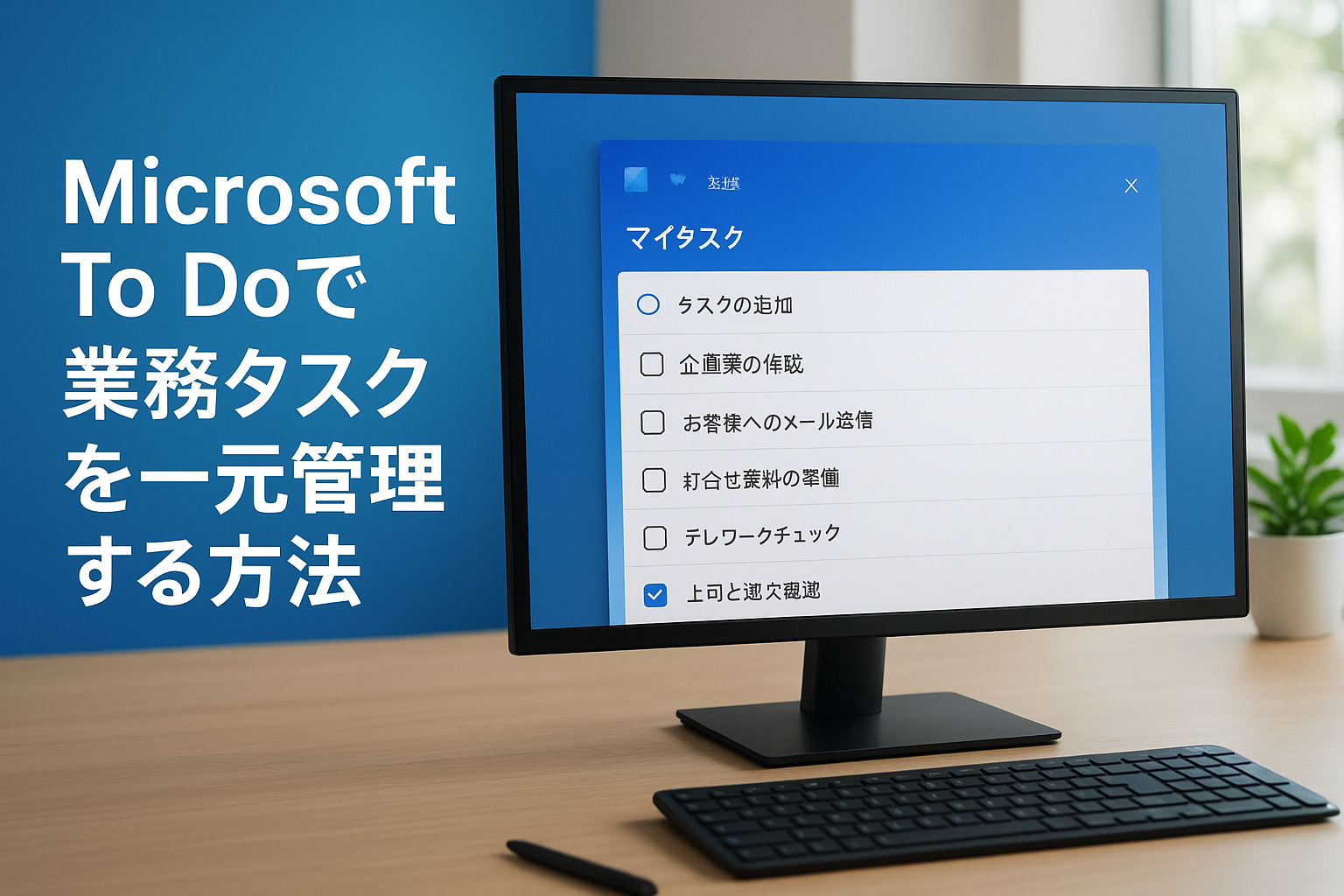
そんなときにおすすめなのが Microsoft To Do(マイクロソフト トゥードゥ)
OutlookやTeamsと連携して、タスクを一元管理できる強力なツールです。
今回は、ビジネス利用に役立つTo Doの使い方と活用ポイントを紹介したいと思います。
🔹 Microsoft To Doとは?
Microsoft To Doは、マイクロソフトが提供するクラウドベースのタスク管理アプリです。
Microsoft To Doは無料です。マイクロソフトのアカウントを持っていれば、誰でも初期費用や月額費用なしで利用できます。
-
PC・スマホ・ブラウザ間でデータが自動同期
-
Outlookの「タスク」と自動連携
-
シンプルながら強力なリマインダー・期限設定機能
社内でMicrosoft 365を導入している場合は、既に利用可能なケースが多く、
特別なインストールや設定は不要です。
🧭 To Doの基本操作
To Doの基本的な操作はとてもシンプルです。
-
タスクを追加
+ボタンを押して「やること」を入力。 -
期限を設定
締め切り日を決めることで、Outlookカレンダーにも自動反映されます。 -
リマインダーをセット
指定時間に通知を受け取れるため、会議前の準備などに便利。 -
「マイ デイ」機能
その日に集中したいタスクだけを表示。
朝に「今日のタスク」を選ぶだけで、1日の行動計画が立てやすくなります。
🔗 Outlook・Teamsとの連携
ビジネスで特に便利なのが、OutlookやTeamsとの自動連携機能です。
-
Outlookのフラグ付きメール → 自動でTo Doに追加
重要メールをそのままタスク化でき、後で忘れず対応できます。 -
Teamsメッセージ → 「To Do に追加」から登録
チーム内の依頼事項をクリック1つでタスクに変換。 -
Copilotとの連携(Microsoft 365 Businessユーザー向け)
「このメールからタスクを作って」と自然言語で指示すれば、AIが自動登録。
会議議事録からTo Doを作ることも可能です。
🔗 参考:Microsoft Learn – To Do の使い方
💼 業務効率化につながる使い方
Microsoft To Doを単なる「タスクメモ」ではなく、チーム全体の効率化ツールとして活用する方法です。
-
プロジェクトごとにリストを分ける
例:「クライアントA対応」「資料作成」「社内報告」など。 -
チーム共有リスト
複数人で同じリストを共有すれば、進捗をリアルタイムに確認できます。 -
優先順位を明確に
「重要」「今週」「後回し」など、タグ分けして整理。
To Doを使えば、「今すぐ取りかかるべき仕事」が一目でわかります。
似たような物で、plannerもありますので、チームで話し合ってどっちを使うか考えてもいいかもしれません。
⚠️ 注意点と落とし穴
便利な一方で、いくつかの注意点もあります。
-
同期トラブルに注意
社内のMicrosoft 365アカウントで同期が切れると、スマホで最新情報が見られないことがあります。
→ IT管理者に確認し、アカウントの連携設定を維持しましょう。 -
共有リストの削除に注意
チームリストを削除すると、他メンバーのデータも同時に消える場合があります。
→ 削除前に共有メンバーへ通知を。 -
Copilot連携は一部プラン限定
Business Standard / E3 / E5など対象プランのみで利用可能です。
✅ まとめ
Microsoft To Doを活用すれば、
-
タスクの見える化
-
チームでの進捗共有
-
OutlookやTeamsとの統合管理
が可能になります。
「やることを頭で覚える」から「システムで管理する」へ。
この小さな変化が、業務効率を大きく変える第一歩になります。
実際に私もあれこれ頭に詰め込まず、システムに打ち込んで管理し始めたところ、メールの抜けや確認漏れが多少は減りました。
そういった抜け漏れが気になる方は多少手間でもやってみるといいかもしれませんね
それでは今日はこの辺で
📚 参考リンク