こんにちは
私です
皆さん、OneDrive、使ってますか?
PCが急に壊れた、再インストールした、設定をやり直した…。
そんなときでも、OneDriveを正しく使えばファイルは安全に守れます。
「勝手に同期される」「重くなる」「大事なファイルがどっかにいった。人質に取られた」といったネガティブな声もありますがそんなに悪いバックアップツールではないんですよ
うまーく使えば、PC間共有や、スマホ共有だってできます
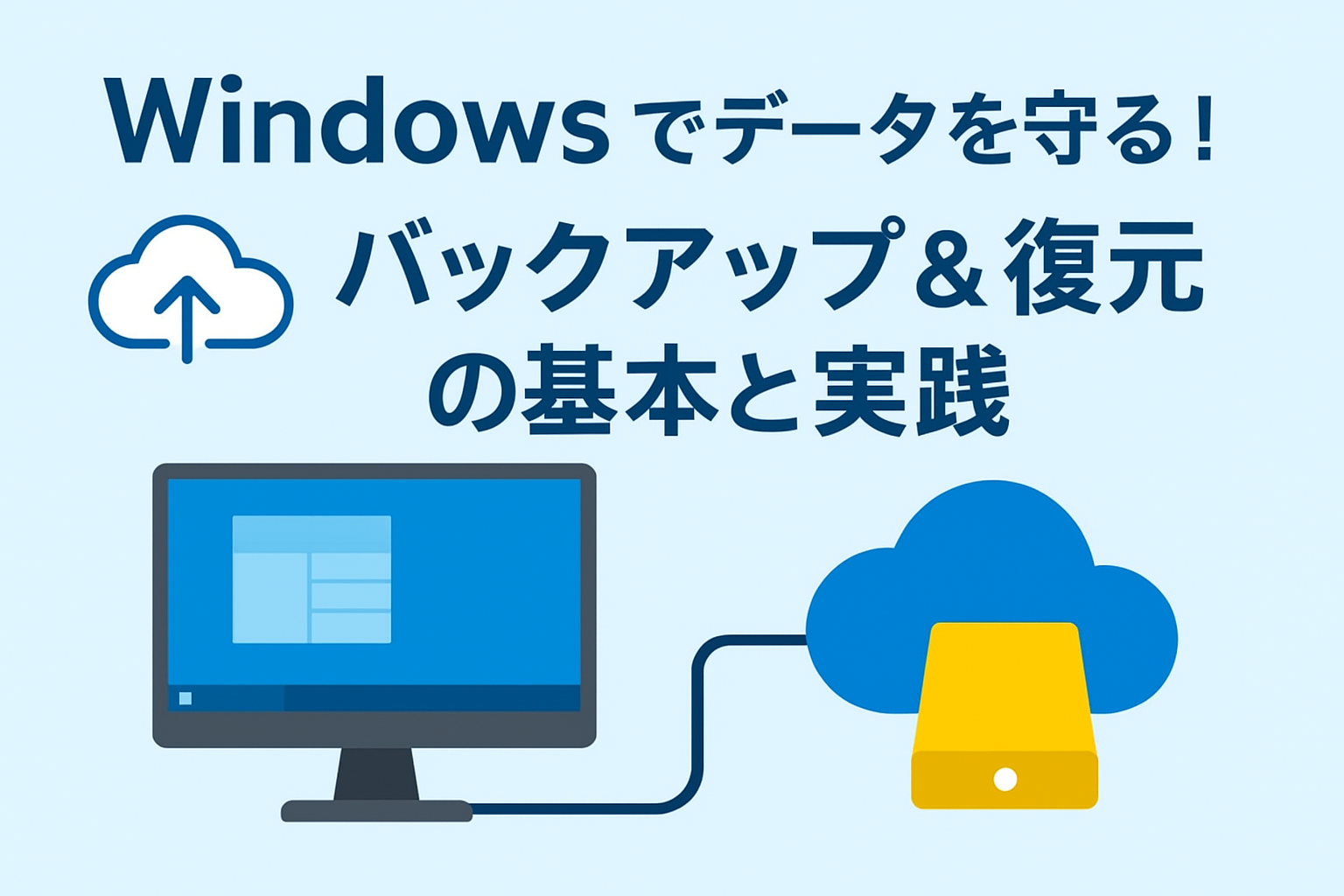
今回は、すぐ実践できる正しいバックアップ運用術を解説します!
🧭 OneDriveの基本をおさらい
OneDriveは、Microsoftが提供するクラウドストレージサービス。
無料プランで5GB、Microsoft 365ユーザーなら1TBまで利用できます。
Windows 10 / 11では初期設定時に自動的に組み込まれており、
デスクトップ・ドキュメント・ピクチャなどをクラウドに保存できます。
外出先からスマホや別PCでアクセスしたり、削除したファイルを復元したりも可能です。
そのため、複数の端末でファイルを共有したり、企業ではパソコンのリースアップに伴う入れ替えとかでもすぐに使っているファイルを移動できるので重宝したりします。
私の話ではありますが、プライベートでオンラインゲームをやっているのですが、スクリーンショットや設定ファイルをデスクトップPCとゲーミングポータブルPCとで共有して、いつでも同じ環境でプレイできるというメリットを享受していたりします(*^_^*)
⚙️ 自動バックアップの設定方法
1️⃣ 画面右下の雲アイコン(OneDrive)を右クリック
2️⃣ 「設定」→「同期とバックアップ」→「フォルダーのバックアップを管理」
3️⃣ 「デスクトップ」「ドキュメント」「ピクチャ」をONにする
これで、以後これらのフォルダーに保存したファイルは自動でクラウドに同期されます。
💡 コツ:
-
同期対象は後から変更可能です。
- 無料版の場合、5GBしかないので、容量の重くなりがちなピクチャを外すのも手。また、大きな動画・RAW写真は同期が遅くなるため対象外にするのがおすすめ。
📖 参考:PCフォルダーのバックアップを設定する(Microsoft公式)
🧱 ローカルバックアップとの併用で最強に!
OneDriveはクラウド保存に強いですが、
**システム全体のバックアップ(OS・設定・アプリ)**はカバーできません。
そのため、Windows標準の「ファイル履歴」や「システムイメージ」と併用するのがおすすめです。
-
ファイル履歴 → 自動的に過去のファイルを保存(外付けドライブ必須)
-
システムイメージ → OS・設定ごとまるごと復元
💡 二段構えの運用例:
-
日常ファイル → OneDrive
-
システム全体 → 外付けSSD
🌟 OneDriveの“知られざる”メリット3選
1️⃣ バージョン履歴(最大30日)
過去のファイル状態を復元可能。誤って上書きしても安心。
2️⃣ ストレージ節約モード(ファイルオンデマンド)
クラウド上にのみ保存し、必要時だけローカルへ自動ダウンロード。
PCの容量を大幅に節約できます。
3️⃣ ファイル回復機能(Microsoft 365限定)
ランサムウェアなどの被害からも復旧可能。
セキュリティ面でも評価できます。
📖 OneDrive のファイル回復ガイド(Microsoft公式)
⚠️ OneDriveを使う際の注意点
-
同期フォルダーを勝手に移動しない
-
ファイル名に「:」「*」「?」「|」など記号を使わない
-
ローカル保存だけにしたいファイルは右クリック →
「常にこのデバイスに保存」のチェックを外す - いらないファイルだと思って違う端末で削除→OneDrive同期時に当然消えるので注意(企業で端末入れ替えするときとかにプロファイルの中身全部削除してしまうと起こりえます。そのときは同期しない環境で消すのがベスト)
💬 トラブル防止のポイント:
「設定」>「アカウント」>「バックアップ」画面から常に状況を確認しよう。
✅ まとめ:クラウド×ローカルで鉄壁の守りを!
| 目的 | 最適な手段 |
|---|---|
| いつでもどこでもアクセス | OneDrive |
| ファイルの過去バージョン管理 | OneDrive |
| OSまるごと復元 | システムイメージ |
| 自動バックアップ | ファイル履歴 |
💡 結論:OneDriveは“ファイル保護の第一歩”として最強。
ローカルバックアップと組み合わせれば、データ喪失リスクはほぼゼロ!
🧩 次回予告:
次回は「Windowsのスタートアップ整理術」!
PCの起動を早くする“地味だけど効く”設定を紹介します。お楽しみに✨
それでは今日はこの辺で
それでは今日はこの辺で