こんにちは
私です
前に悪名高い?OneDriveのメリット話をしましたね。
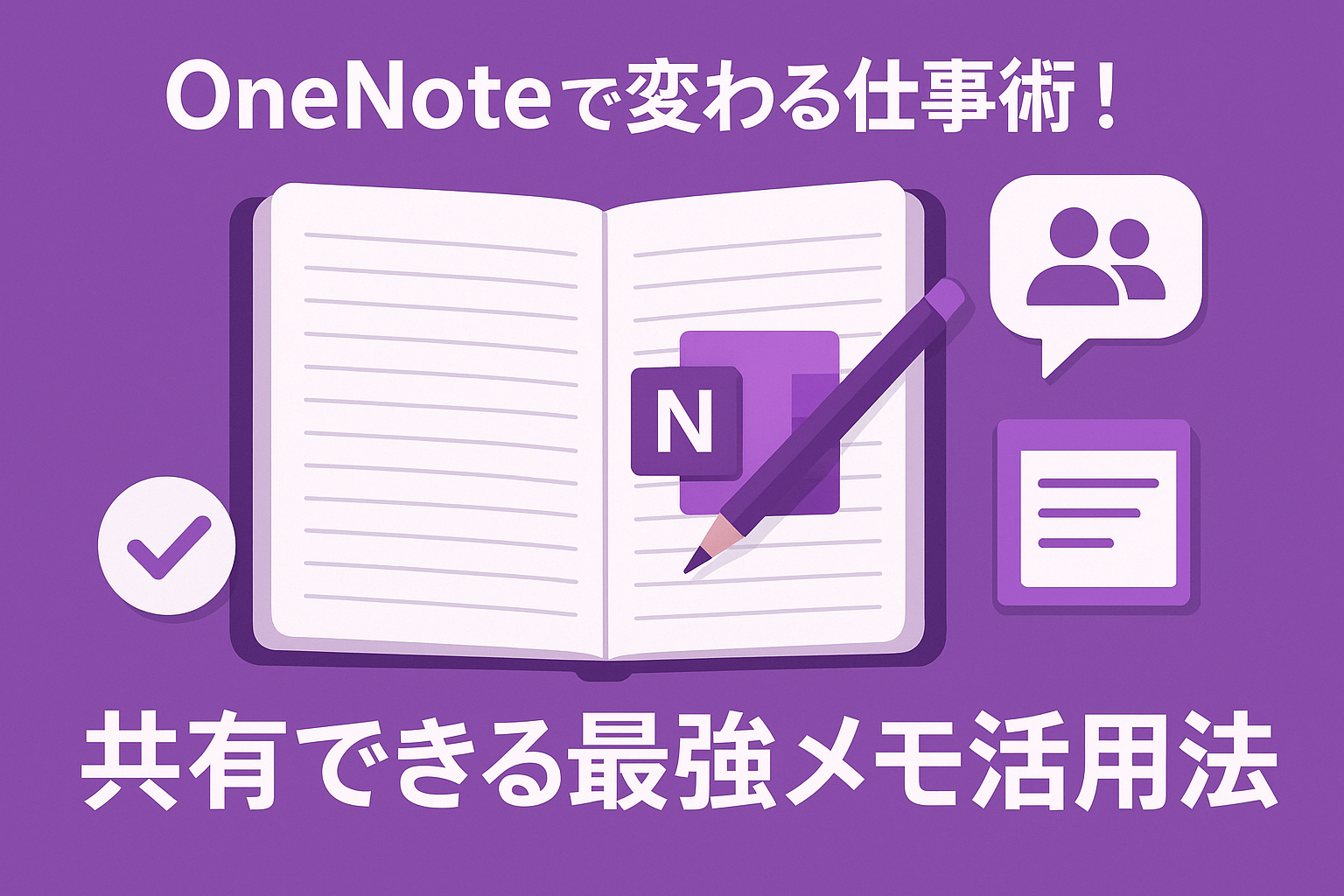
今回は同じような名前でも全然違うアプリ、OneNoteについてお話ししたいと思います。
以前いた職場でOneNoteを使って、ナレッジの蓄積をしていたのですが、コレ結構使いやすかったんですよ。
「メモを取っても後で見返さない」「チームで情報共有がバラバラ」…
そんな悩み、**OneNote(ワンノート)**を使えばすっきり解決できますよ。
Microsoft純正のデジタルノートであるOneNoteは、
メモだけでなくチーム全体の情報整理ツールとしても非常に優秀。
今回は、仕事での活用法と共有のコツを詳しく紹介します。
🧭 OneNoteとは?ビジネスで使う価値
OneNoteは、Microsoftが提供する無料のノートアプリです。
テキスト、画像、ファイル、手書きメモなどを自由にまとめられ、
Microsoft 365との連携でクラウド上に自動保存されます。
🔗 参考: Microsoft公式 OneNote の概要
🗂 ノート構造を理解しよう
OneNoteは以下のような3階層で構成されています👇
-
ノートブック:プロジェクトやテーマ単位
-
セクション:会議・カテゴリー別の分類
-
ページ:実際のメモや議事録を記入
会議メモ、プロジェクトノート、日報などをこの構造で整理すれば、
情報が散らからず、あとから探すのもラクになります。
💡 ポイント: Microsoft Teamsと連携すると、
Teams内から同じノートをリアルタイムで開けます。
💼 仕事で使えるOneNote活用例5選
① 会議メモをチームでリアルタイム共有
会議中にOneNoteでメモを取りながら、
他の参加者と同時編集が可能。
誰が何を話したかをすぐに整理できますし、進捗管理をするときも同時編集ですぐに反映可能です
② タスク整理にチェックボックス活用
ToDoリストを作成して進捗を管理。
チェックがつくたびに達成感もUP!
③ アイデア共有ノートとして使う
企画チーム全員でメモを書き込み、
「ブレインストーミングノート」を作るのもおすすめ。
④ 添付・スクショ・Webクリップもまとめて保存
画像やPDF、Web記事をそのまま貼り付けておけるので、
情報ソースの一元管理にも最適です。
これは前の職場でやっていたナレッジの蓄積ですね。こういったサービスもあると思いますが、Microsoftのアプリでもできるのでおすすめ。
⑤ TeamsやOutlookとの連携で業務効率UP
Outlookメールの内容をOneNoteに送ったり、
Teamsのチャネルにノートを固定することも可能。
🤝 共有とチーム連携のコツ
OneNoteを仕事で最大限に活用するなら、
**クラウド共有(OneDrive利用)**がカギです。
-
ノートをOneDrive上に保存
-
右上の「共有」ボタンからリンクを作成
-
閲覧/編集の権限を設定してメンバーに共有
これで同時編集やコメントが可能になります。
Microsoft 365環境なら、Teamsのタブに固定するのもおすすめ。
💡補足: OneNoteは自動保存機能があるため、
保存し忘れによるデータ消失の心配もほとんどありません。
⚠️ 注意点とトラブル対策
-
同期エラーが出る場合は、OneDriveの接続状況を確認
-
大容量ファイルを多く貼り付けると、同期が遅くなる
-
共有メンバーが増えると、アクセス権の管理に注意
✅ まとめ:OneNoteで「チームメモ」を始めよう!
OneNoteを使えば、
📒 メモ → 共有 → 実行 が一つの流れで完結します。
紙のメモ帳やチャットの断片的な情報よりも、
**「生きた共有ノート」**としてチームの生産性を底上げできます。
まずは今日から、
**「週次ミーティングノート」**をOneNoteで作ってみませんか?💪
それでは今日はこの辺で
それでは今日はこの辺で