こんにちは
むっすーです。
最近、寒くなってきましたね。
寒くなってくる体調を崩しがちになると思いますが、実はパソコンも体調を崩すことがあるんです。
皆さんはPCが急にこんな症状を起こしたことはありませんか?
-
電源が入らない
-
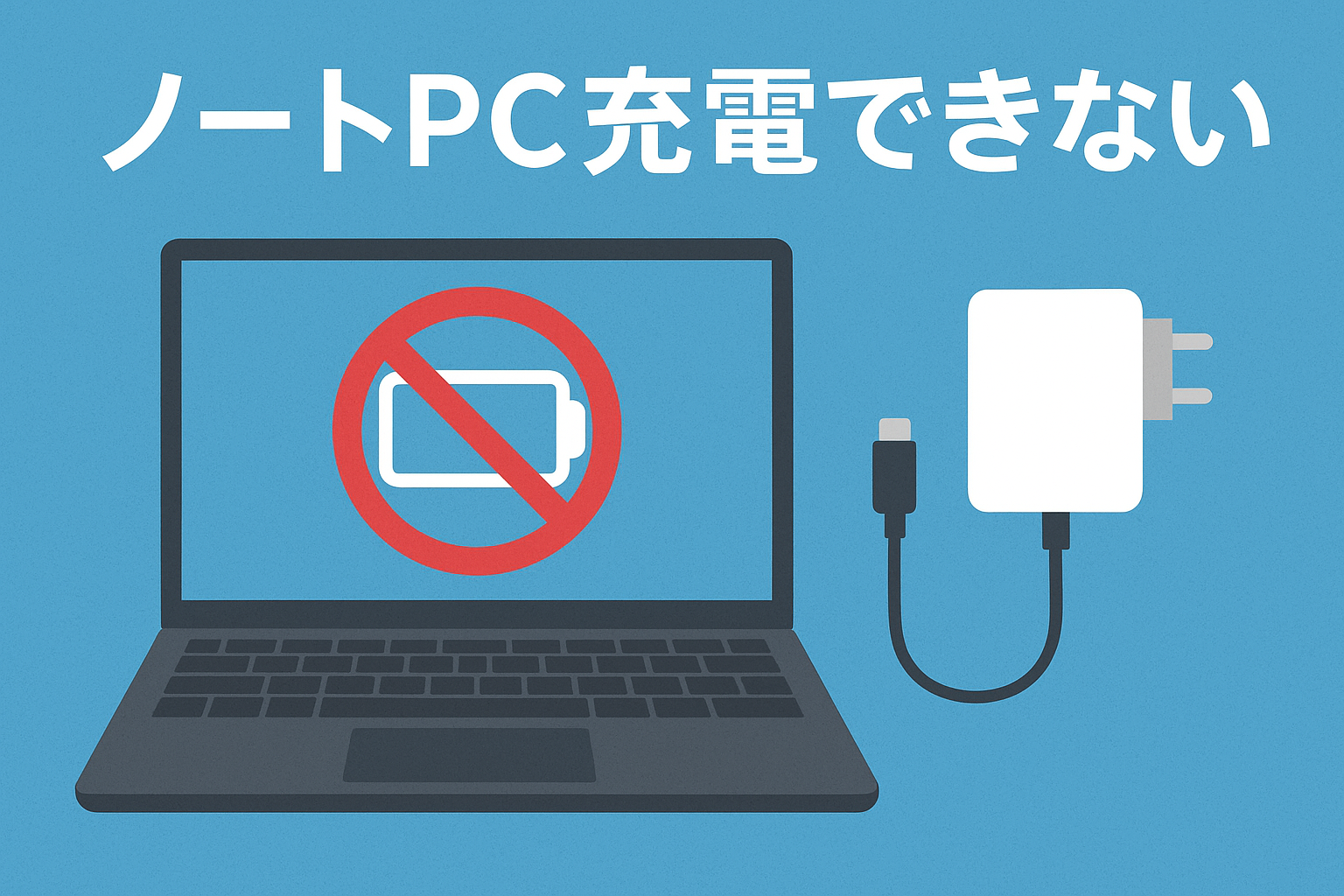
充電器をつないでも反応がない
-
起動と同時に固まる
-
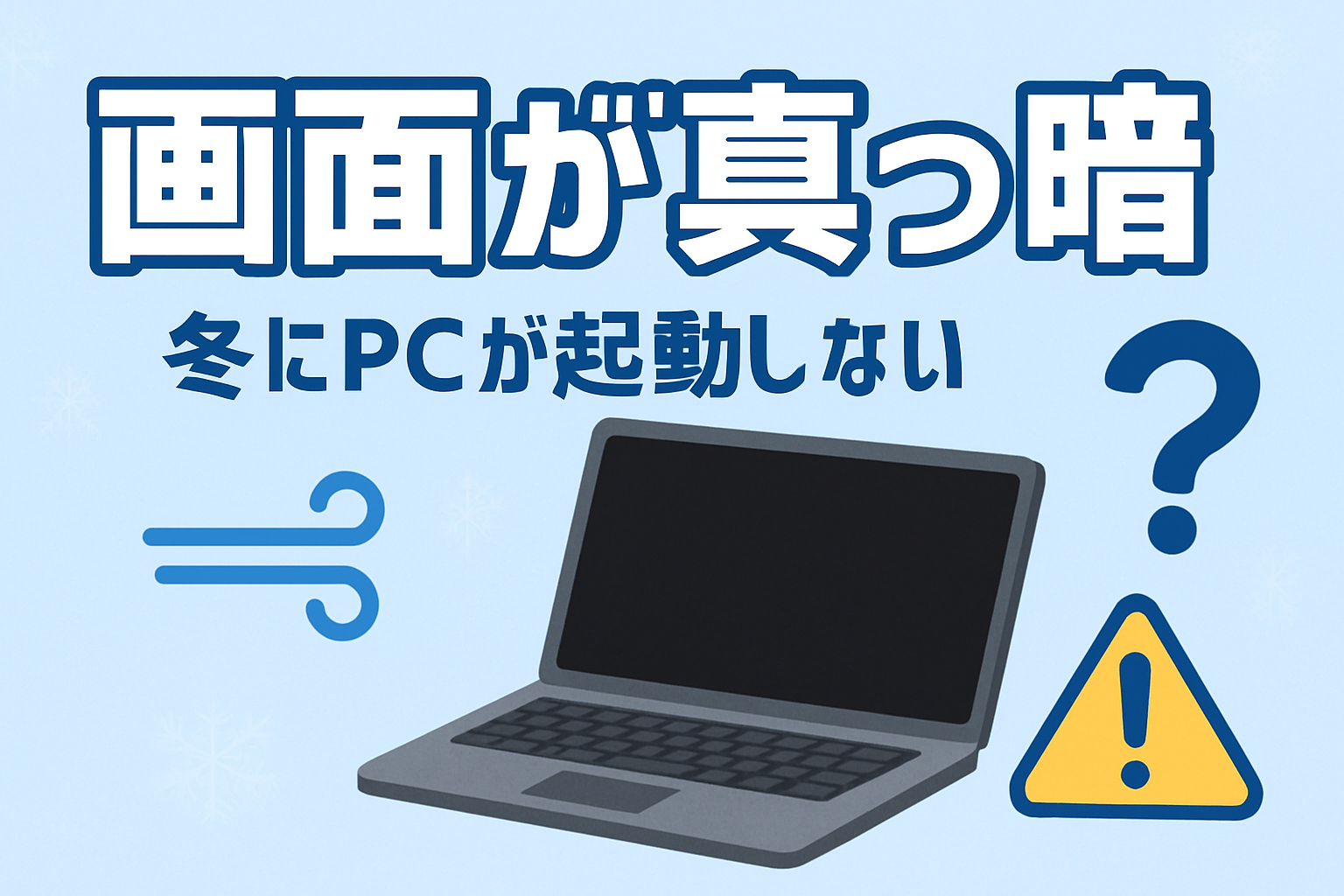
画面は真っ暗だがファンだけ回る
-
Windowsが頻繁にエラーを出す
実際私もこういった症状を見ることは多く、ちょっと前まで使えてたのに・・・みたいな発症が多いです。
これらは 内部に溜まった電気(残留電荷) が原因の可能性があります。
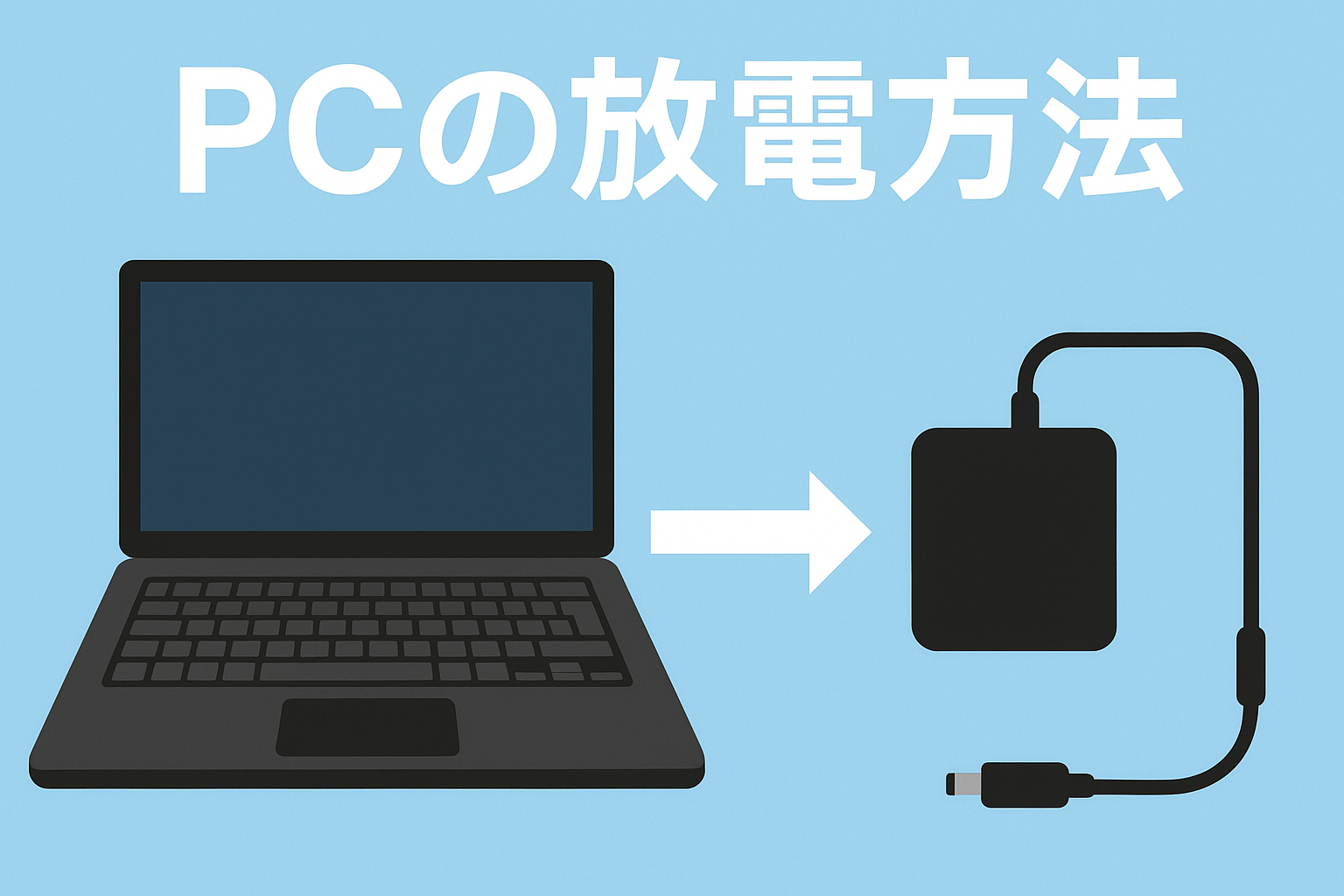
そんな時に効果的なのが PCの「放電(電源リセット)」 です。
とても簡単で、メーカーサポートでも最初に案内されるほど有効な対処法です。
🔧 1. 放電とは何か?
ノートPCやデスクトップPCの内部には、
電源を切っても**微量の電気が部品に残る(残留電荷)**仕組みがあります。
特に冬場になると、静電気が原因で電荷が残ってしまい、不具合を引き起こすことがあります。
この残留電気が原因で:
-
起動不良
-
認識エラー
-
USBやバッテリーの誤作動
-
キーボード、マウスが反応しない。
-
電源周りのトラブル
が発生することがあります。
👉 放電(電源リセット)は、PCを完全な状態にリセットするメンテナンスと考えてOK。
🔋 2. ノートPCの放電方法(内蔵バッテリータイプ)
最近のノートPCはバッテリー取り外し不可が主流なので、
以下の手順を使います。
【手順】
-
PCをシャットダウン
※スリープではなく完全シャットダウン -
ACアダプタを抜く
-
すべてのUSB機器を外す
-
電源ボタンを15〜20秒長押しする(Surfaceは電源ボタンと音量上げボタンを15秒同時押し)
-
そのまま 3〜5分放置
-
ACアダプタだけつないで起動
※USB機器はまだつながない
これで内部の残留電気がリセットされ、
起動不良・画面真っ暗問題などが改善することがあります。
🔋 3. バッテリー着脱式ノートPCの放電方法
古めのノートPCでバッテリー取り外しが可能なら、こちらがより確実です。
【手順】
-
PCをシャットダウン
-
ACアダプタを外す
-
バッテリーを取り外す
-
電源ボタンを15~20秒長押し
-
5分放置
-
バッテリーを戻して起動
🖥️ 4. デスクトップPC(自作/メーカー品)の放電方法
デスクトップも放電で安定することが多いです。
【手順】
-
PCを シャットダウン
-
コンセント(電源ケーブル)を抜く
-
電源スイッチを “O(OFF)” に
-
ケース前面の 電源ボタンを10~15秒長押し
-
3分放置
-
コンセントを戻して起動
マザーボード上のキャパシタ(コンデンサ)の残留電気をリセットできます。
⚠️ 5. 放電後に改善する症状
✔ よく改善する例
-
電源が入らない
-
充電ランプが点かない
-
USB機器の誤認識
-
画面が真っ暗で動かない
-
ブルースクリーンが頻発
-
ファン全開で固まる
-
ACアダプタ接続時にフリーズする
✔ 逆に改善しない例
-
SSD/HDDの故障
-
Windowsのシステム破損
-
ACアダプタのW不足(←別記事で解説済)
-
バッテリー寿命
放電は万能ではありませんが、
トラブル対応の最初の一手としてまず行うべきレベルです。
📝 まとめ
| 内容 | 説明 |
|---|---|
| 放電とは? | 内部の残留電気を抜いてPCをリセットする作業 |
| 効果 | 起動不良・USB誤作動・画面真っ暗の復旧など |
| 方法 | 電源長押し+電源ケーブル/ACアダプタ/USBを外す |
| デスクトップでも有効? | 有効。特に電源ケーブルを抜くのがポイント |
💬 むっすーのひとこと
PCの調子が悪いとき、部品交換や再インストールを考える前に
まずは放電を試すのが本当におすすめ。
「PCが急に動かなくなった!」というお問い合わせでも、
放電で直ることがめちゃくちゃ多いです。
それでは今日はこの辺で