こんにちは
むっすーです
今回もOSの話です(結構続いている気がする)
前回、UbuntuがどんなOSかという話をしました。
いざubuntuを使ってみたいと思っても、
「インストールが難しそう」「PCを壊しそうで不安」
と感じる人は少なくありません。
この記事では、Linux初心者向けに、
-
Ubuntuをインストールする前の準備
-
USBメモリの作成方法
-
インストール時の注意点
-
インストール後の初期設定
を、頑張って調べてみたので、作業手順が分かる形で解説します。
Ubuntuをインストールする前に準備するもの
用意するもの一覧
Ubuntuのインストールには、以下が必要です。
-
インターネット接続環境
-
USBメモリ(8GB以上推奨)
-
UbuntuをインストールするPC
初めての場合は、
普段使っていないPCやサブPCでの作業がおすすめです。
事前に必ず確認しておきたい注意点
-
既存のWindowsデータが消える可能性がある
-
PC構成によっては正常に動作しない場合がある
-
作業前に必ずバックアップを取る
「お試し」で使いたい場合は、
仮想環境(VirtualBoxなど)も選択肢になります。
Ubuntuのインストール用データをダウンロードする
Ubuntu公式サイトからISOファイルを入手
Ubuntuは、以下の公式サイトからダウンロードします。
Ubuntu公式サイト
https://ubuntu.com/download
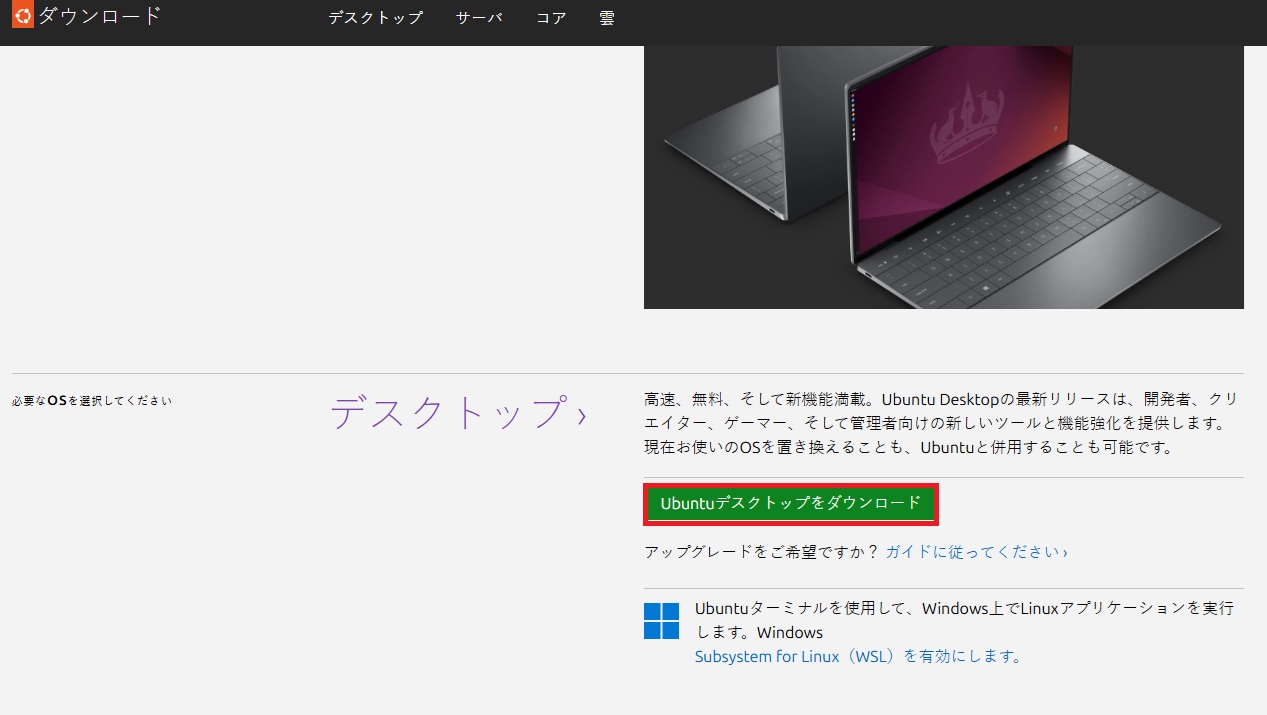
初心者の場合は、
「Ubuntu Desktop」→「LTS(長期サポート)版」 を選ぶのが無難です。
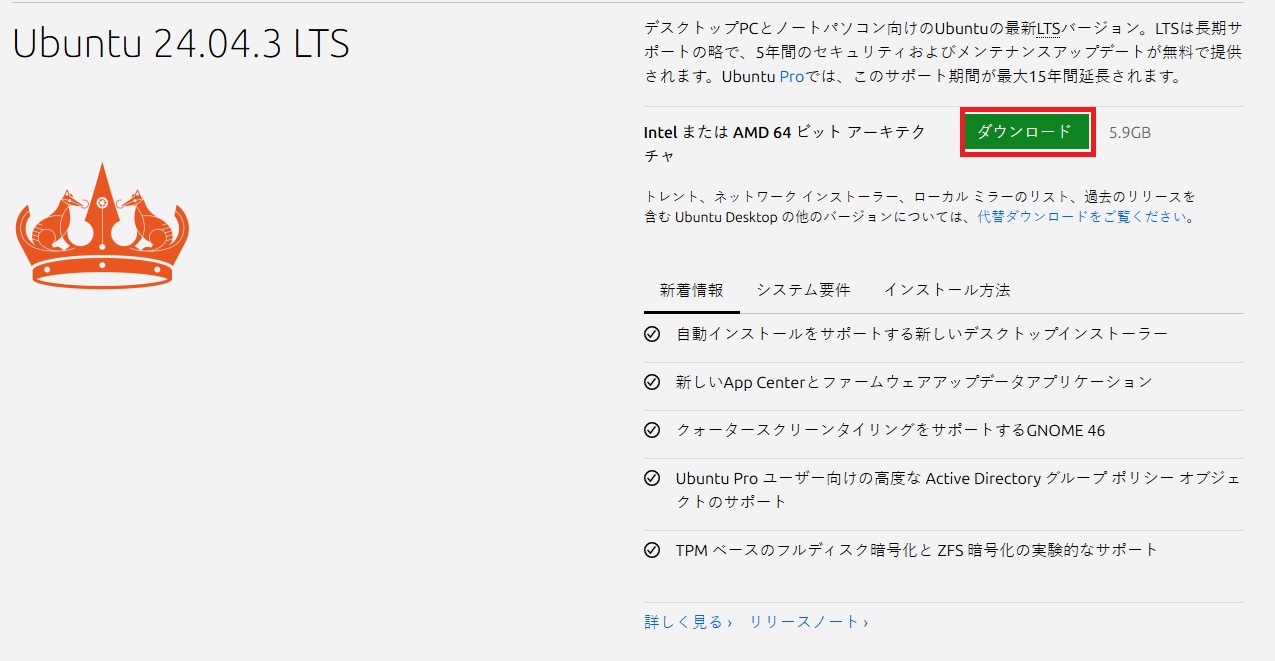
LTS版は、
-
サポート期間が長い
-
情報が多い
というメリットがあります。
インストールUSBメモリを作成する
USB作成に使えるツール
OSごとに、以下のツールがよく使われます。
Windowsの場合
-
Rufus
https://rufus.ie/
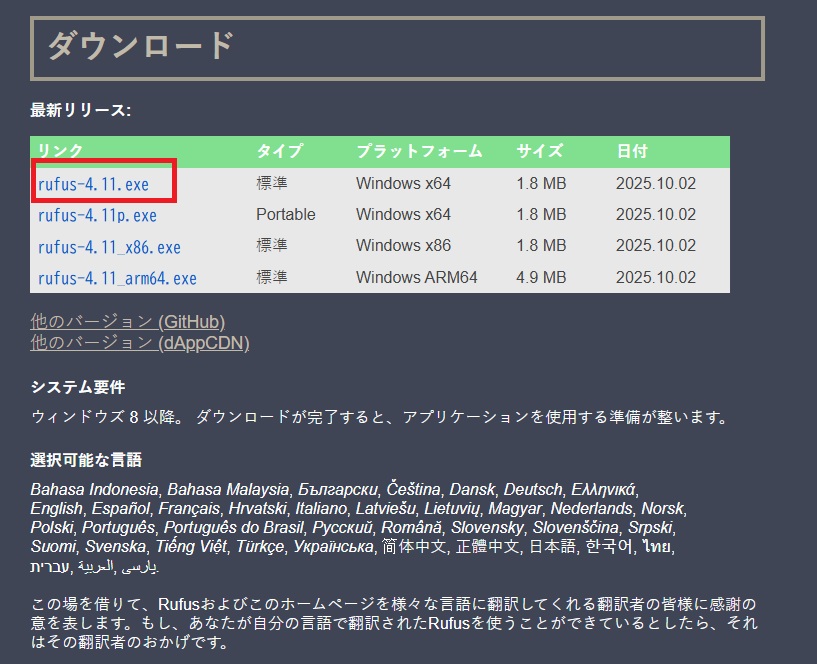
Windows / macOS 両対応
-
balenaEtcher
https://www.balena.io/etcher/
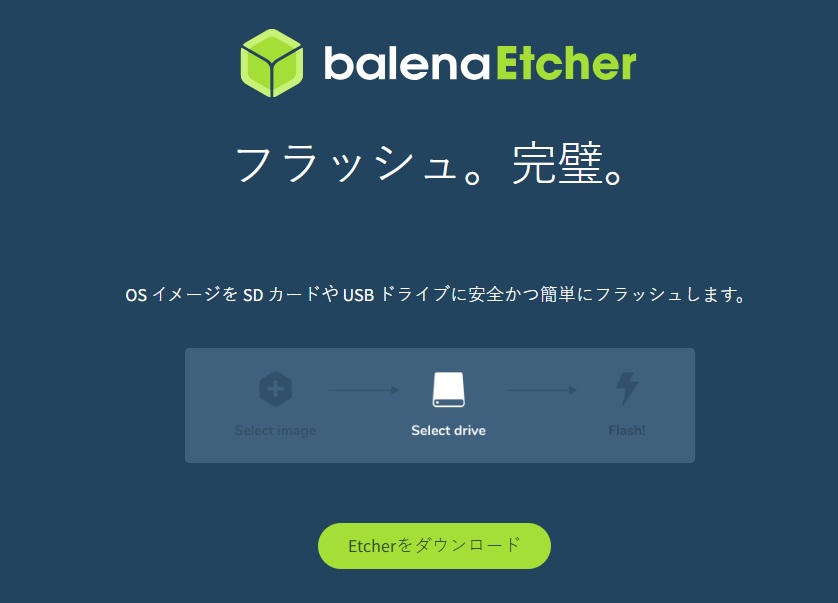
どちらも無料で利用できます。
USB作成の基本手順
-
USB作成ツールを起動
-
ダウンロードしたUbuntuのISOファイルを指定
-
USBメモリを選択
-
書き込みを開始
※ USB内のデータはすべて消えるため、事前に確認してください。
USBメモリからUbuntuを起動する
起動デバイス選択画面を表示する
USBを挿した状態でPCを起動し、
起動デバイス選択画面を表示します。
-
F12
-
ESC
-
F2
などのキーは、PCメーカーによって異なります。
起動後に表示される選択肢
Ubuntuが起動すると、以下の選択肢が表示されます。
-
Ubuntuを試す
-
Ubuntuをインストール
初めての場合は、
**「Ubuntuを試す」**を選ぶと、
インストール前に動作確認ができます。
Ubuntuのインストール手順
インストール時の基本設定
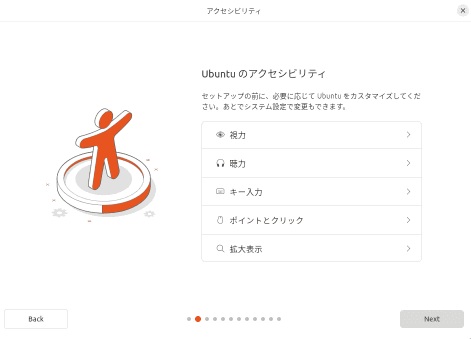
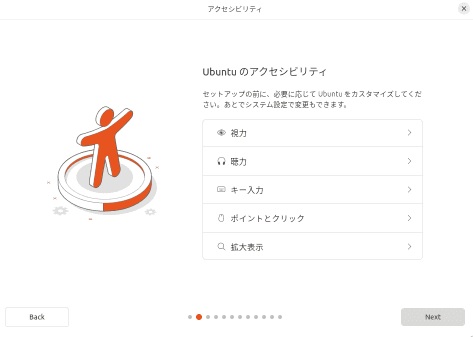
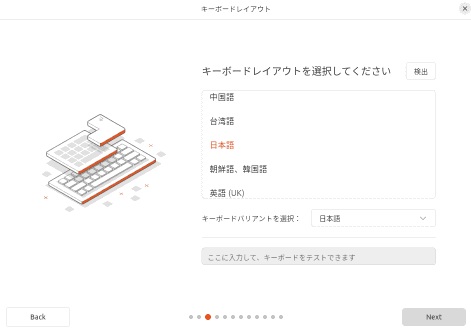
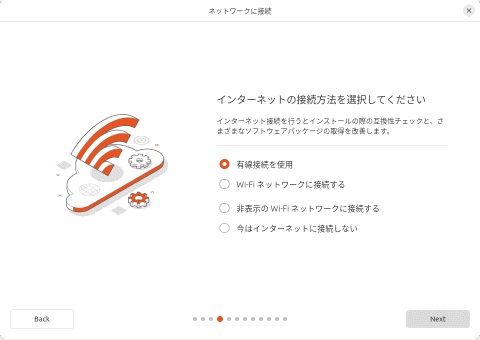
インストール画面では、以下を順番に設定します。
-
表示言語(日本語)
-
キーボード配列
-
ネットワーク設定
-
タイムゾーン
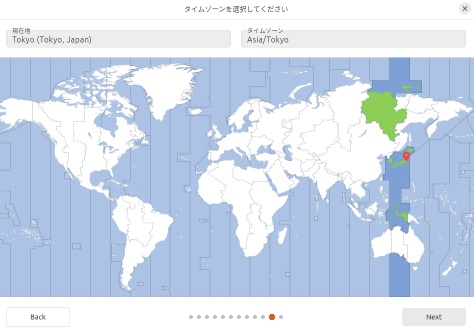
-
ユーザー名とパスワード
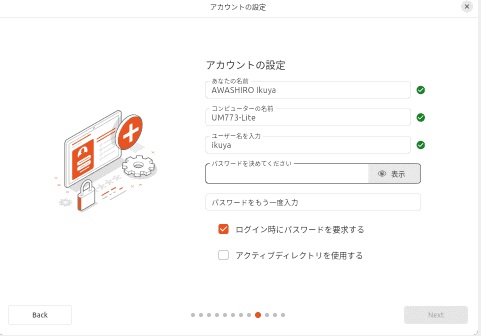
基本的には画面の案内に従うだけで進められます。
インストール時の重要な注意点
特に注意したいのが、ディスクの設定です。
-
「ディスクを削除してインストール」
-
Windowsと共存(デュアルブート)
内容を理解せずに進めると、
既存のWindowsやデータが消える可能性があります。
不安な場合は、
「Ubuntuを試す」モードでの確認がおすすめです。
Ubuntuインストール後の初期設定
最初に確認しておきたい項目
インストール完了後は、以下を確認します。
-
ソフトウェアアップデート
-
日本語入力が使えるか
-
画面解像度や表示設定
特にアップデートは、
セキュリティ対策として重要です。
アプリの追加方法
Ubuntuには、
Ubuntu Software(アプリストア) が用意されています。
-
Webブラウザ
-
日本語入力関連
-
便利ツール
などは、ここから簡単に追加できます。
Ubuntuインストール時によくあるトラブル
無線LANが使えない場合
PCによっては、
初期状態で無線LANが認識されないことがあります。
その場合は、
-
有線LANで一度接続する
-
後からドライバを追加する
といった対応が必要になります。
元の環境に戻せるのか?
事前にバックアップを取っていれば、
Windows環境へ戻すことは可能です。
ただし、バックアップがない場合は復旧が難しくなるため、
事前準備が重要です。
まとめ|Ubuntuのインストールは慎重に進めれば初心者でも可能
Ubuntuのインストールは、
-
公式サイトから正しくダウンロードする
-
手順を理解して進める
-
無理せず「試す」から始める
この3点を意識すれば、Linux初心者でも対応できます。
いきなりメインPCに導入するのではなく、
まずは試しながら慣れていくのがおすすめです。
それでは今日はこの辺で