こんにちは
私です。
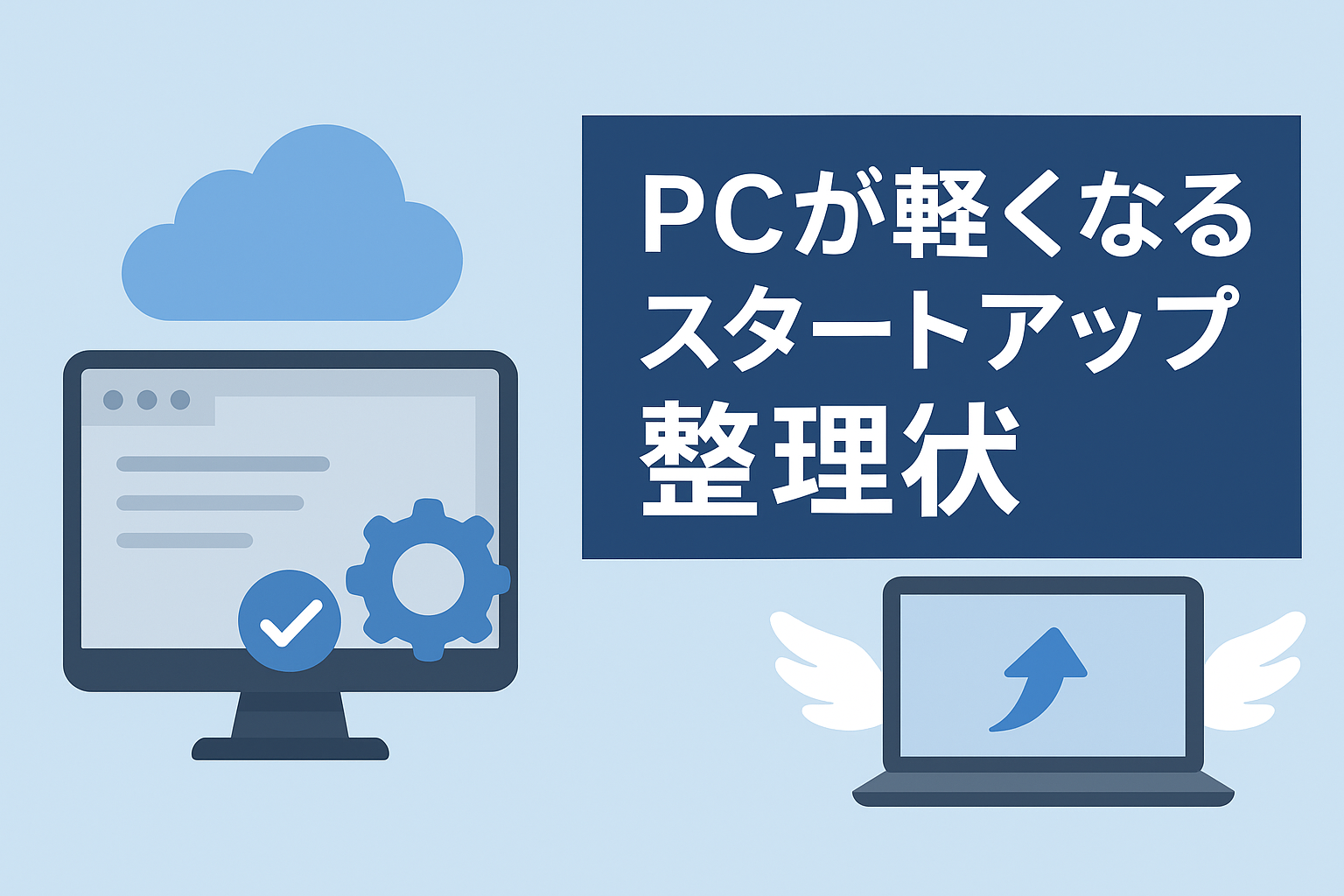
PCの起動、なんとなく遅く感じる・・・そんなことありませんか?
私も会社のPCが時々おそいなぁ、早くTEAMS見たいのに・・って思うことがあります
「パソコンの起動が遅い…」
「電源を入れてもすぐ使えない…」
そんな悩み、もしかしたら スタートアップアプリ が原因かもしれません。
Windowsでは、起動と同時に自動で立ち上がるアプリがあります。
便利な反面、数が多いとメモリやCPUを圧迫して動作が遅くなるんです。
この記事では、安全かつ効果的にスタートアップを整理する方法を
Microsoft公式の情報をもとにわかりやすく紹介します💡
🧭 スタートアップとは?起動が遅くなる理由
スタートアップとは、Windowsの起動と同時に自動で動くアプリのこと。
クラウド同期・チャット・アップデート系のアプリが多く、
便利な反面、数が多いと起動時にパソコンが重くなります。
特にノートPCでは、バッテリーの消費にも影響するため注意が必要。
⚙️ スタートアップアプリの確認・無効化方法
✅ 方法①:タスクマネージャーで整理する(おすすめ)
1️⃣ タスクバーを右クリック →「タスクマネージャー」
2️⃣ 上部タブから「スタートアップアプリ」を開く
3️⃣ 不要なアプリを選択 →「無効にする」をクリック
💡 ポイント:
-
「影響」列で「高」と表示されているものほど起動を遅くする傾向があります。
-
よくわからないアプリは、すぐに無効化せずアプリ名で検索してから判断しましょう。
✅ 方法②:設定アプリから簡単に切り替え
1️⃣ スタート → 設定 →「アプリ」→「スタートアップ」
2️⃣ アプリ一覧が表示されるので、オン/オフを切り替えるだけ
この方法は、Windows 11/10共通で使えます。
初心者にもわかりやすいUIなのでおすすめです。
📖 設定アプリからスタートアップ管理(Microsoft公式)
🔍 どれを止めてもOK?目安リスト
以下のようなアプリは、基本的に「無効」にしても問題ありません👇
| 種類 | 例 | 備考 |
|---|---|---|
| 音楽・配信系 | Spotify / Discord | 手動起動でOK |
| 更新通知系 | Adobe Updater / Zoom Update | 必要時に自動更新される |
| クラウド連携 | Steam | 起動後に立ち上げても問題なし |
⚠️ ただし止めないほうがいいアプリ:
-
セキュリティソフト(Defender, Norton など)
-
デバイスドライバー関連(Intel, Realtek など)
-
業務上必須なソフト系(teamsなど)
🧩 上級者向け:スタートアップフォルダーで管理する
自動起動アプリは「スタートアップフォルダー」でも管理できます。
📂 開き方
1️⃣ 「Win + R」キーを押して「ファイル名を指定して実行」
2️⃣ shell:startup と入力 → Enter
ここにショートカットを追加すれば自動起動、削除すれば停止できます。
自分で作ったバッチファイルや業務ツールを起動時に動かすのにも便利です。
🚀 効果を実感!整理後のメリット
✅ 起動時間が平均30〜50%短縮(あくまで体感です)
✅ CPU負荷・メモリ使用量の減少
✅ バッテリー持ちの改善
✅ 不要な通知や常駐アイコンの削減でスッキリ
ちょっとした整理で、PCの起動がよくなる可能性大です
✅ まとめ:月1の見直しで快適PCをキープ!
| 項目 | 重要度 | 推奨アクション |
|---|---|---|
| タスクマネージャー確認 | ★★★ | 月1でチェック |
| 不明なアプリは検索 | ★★☆ | 誤停止を防ぐ |
| スタートアップフォルダ調整 | ★☆☆ | 慣れたら活用 |
🪄 ポイント:
「起動が遅い」と感じたときは、スペックを気にするのもよいですがまずスタートアップを見直してみるといいと思います
作業前よりも確実に快適さがアップします。
📘 参考ソース:
それでは今日はこの辺で
それでは今日はこの辺で