こんにちは
わたしです(/_・)/
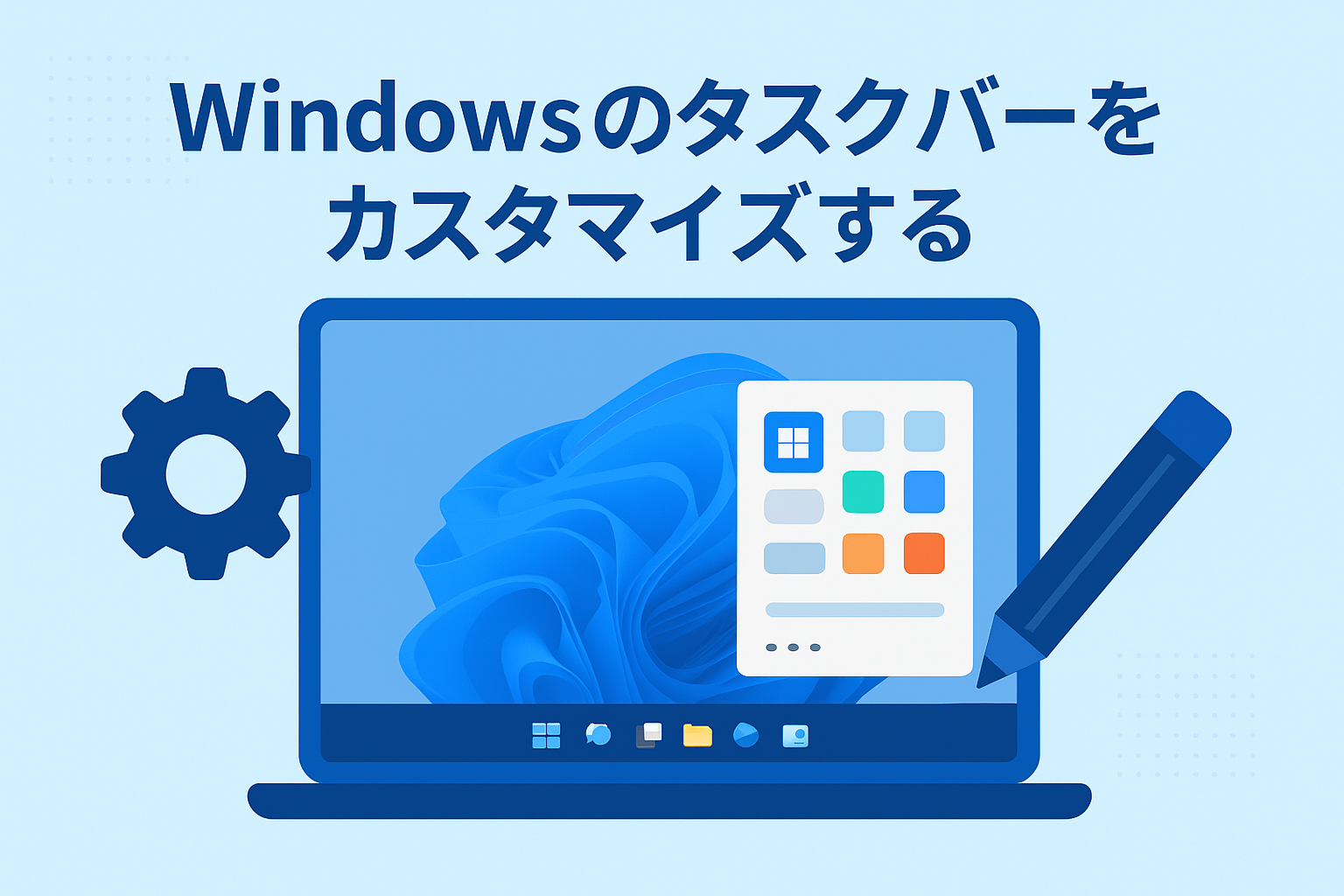
今日はタスクバーの話をしたいと思います。
普段使っている(はず)のタスクバーですが、実はそのまま使っていてもいいんですが、結構カスタム出来るところがあるんです。
Windowsのタスクバーは、アプリの起動やウィンドウの切り替えだけでなく、作業効率を大幅にアップできる機能が詰まっています。
今回は、意外と知られていない便利ワザをまとめて紹介します。
💡 1. よく使うアプリをピン留めする
タスクバーにアプリを「ピン留め」しておくと、クリック一発で起動できます。
使い方はとっても簡単👇
-
アプリを起動する
-
タスクバー上のアイコンを右クリック
-
「タスクバーにピン留めする」を選択
これで、次回以降はすぐに起動可能です。
業務ソフトやブラウザ、チャットアプリなどを登録しておくと便利!
ちなみに私は
Google Chrome
メール
いつもやるゲーム
メモ帳
ペイントをピン留めしてます。
PCによってはペイントとメモ帳を外してゲームエンハンサーをピン留めしてます(。・ω・。)
🗂️ 2. タスクバーをカスタマイズして見やすく
設定 → 個人用設定 → タスクバー から、さまざまな項目を調整できます。
たとえば:
-
「ニュースと関心事項」を非表示にしたり
-
検索ボックスをアイコン表示に変えたり
- タスクバーを中央揃えから左揃えに買えたり(win10と見た目が近くなったり)
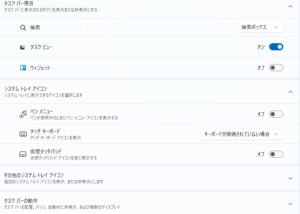
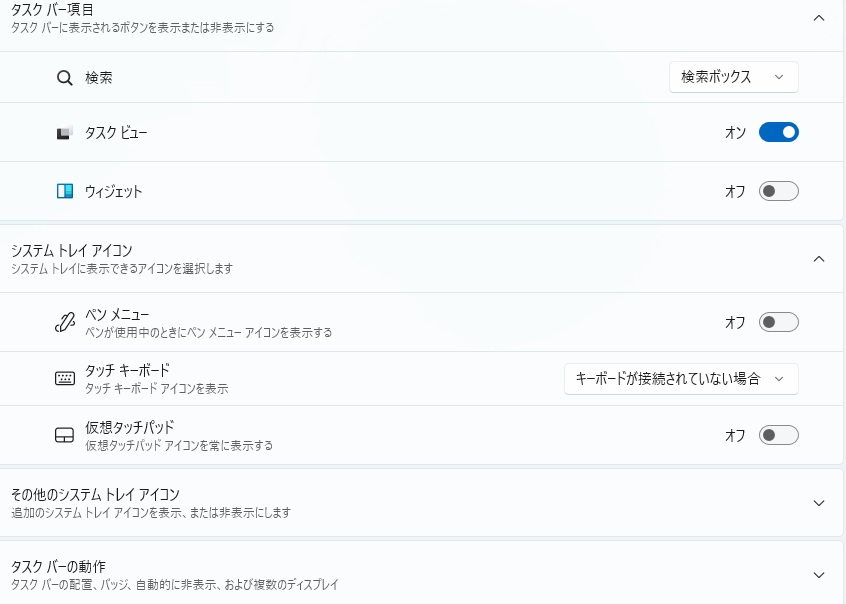
作業スペースや好みに合わせて調整すれば、画面をよりスッキリ使えます。
⏰ 3. 時間と日付の表示をカスタムする
実は、タスクバーの時計もカスタマイズ可能。
設定 → 時刻と言語 → 日付と時刻 から、タイムゾーンやフォーマットを調整できます。
業務で複数の地域とやり取りする人にはうれしい機能ですね。
🪟 4. タスクバーから直接ウィンドウ管理!
Windows 10/11では、タスクバーのアイコンにカーソルを合わせると、開いているウィンドウのサムネイルが表示されます。
そこから直接ウィンドウを切り替えたり、閉じたりすることも可能。
さらに、Shiftキー+クリックで同じアプリの新しいウィンドウを開くこともできます。
🧭 5. タスクバーの検索を活用する
タスクバー左側(または中央)にある検索ボックスから、ファイルやアプリ、設定を一括検索できます。
たとえば「Bluetooth」と入力すれば、設定画面にすぐアクセス可能!
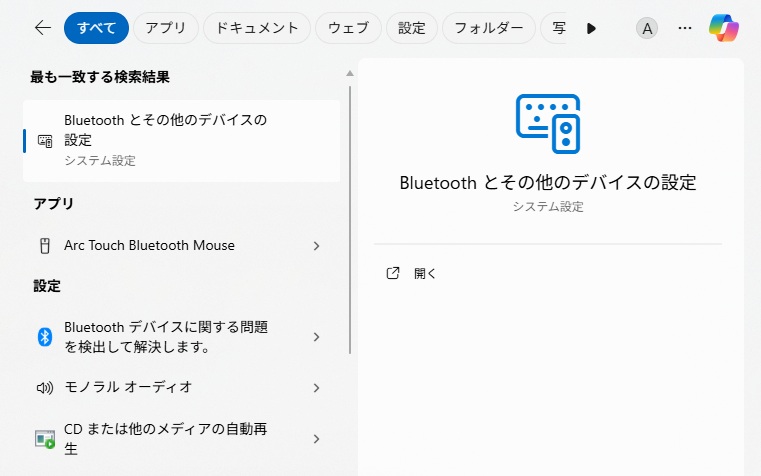
スタートメニューを開かなくても操作が完結するのがポイントです。
🧩 まとめ
タスクバーは、ただの「アプリ置き場」ではなく、Windows操作の肝になるところ。
ピン留め・カスタマイズ・検索・ウィンドウ管理をうまく使いこなせば、
日々の作業効率がぐっと上がりますよ!!
ぜひ、自分のスタイルに合わせてタスクバー使ってみてください
📚 参考文献(引用元)
それでは今日はこの辺で