こんにちは
私です(。・ω・。)
「作業中に通知が止まらない」「集中したいのにアラートが鳴る」──そんな経験、皆さんありませんか?
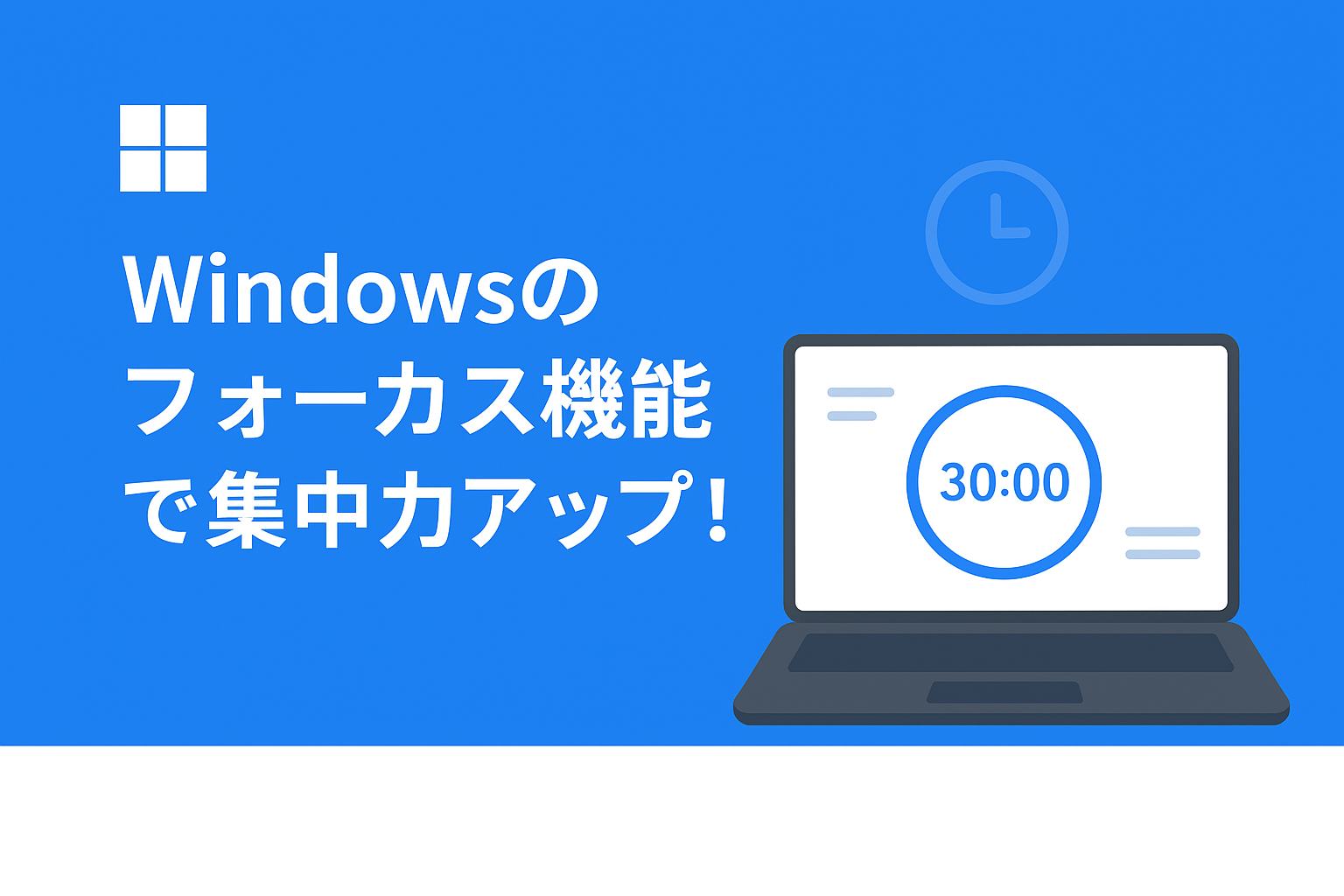
そんな時はWindows 11の**フォーカス機能(Focus Sessions)**を使えば、通知を抑えて集中時間をしっかり確保することができますよ。
今回の記事では、使い方からおすすめ設定、注意点までを詳しく解説します。
🔍 フォーカス機能とは?
フォーカス機能は、一定時間通知を制限しながら作業に集中できる時間管理ツールです。
以前の「集中モード(Focus Assist)」が進化したもので、タイマー・To Do・Spotify連携などが追加されました。
📘 参考:
Microsoft公式ヘルプ:Windows のフォーカス セッションで集中する
🕒 フォーカスセッションの使い方
スタートメニュー → 設定 → システム → フォーカスを開きます。
「フォーカスセッションを開始」をクリック。
集中したい時間(例:30分)を設定。
必要に応じて以下をONにします:
・通知をオフにする
・Spotify連携(音楽を流しながら集中)
・Microsoft To Do連携(タスクを進めながら集中)
「開始」を押すと、集中タイマー+休憩時間が自動でカウントされます。
💡 ヒント
フォーカス中は右上にタイマーが表示され、終了時に自動で通知が復活します。
🔕 通知制御のカスタマイズ
フォーカスセッション中でも、通知を「完全オフ」にするか「重要な通知だけ許可」するかを細かく設定可能です。
設定 → システム → 通知
「フォーカス設定」をクリック
以下をカスタマイズ:
・通知のサイレント時間
・特定アプリ(例:Teams、Outlook)だけ通知許可
・フォーカス中の自動応答設定
🔗 参考:
Microsoft公式:Windows の通知設定を管理する
💼 フォーカス機能の活用アイデア
ポモドーロ・タイマー代わりに使う(25分作業+5分休憩)
Teams会議中に通知を止める
To Doリストと連携して業務を見える化
Spotifyで“集中用プレイリスト”を流す
仕事だけでなく、資格勉強やブログ執筆にも最適です。
⚠️ 注意点と制限事項
フォーカス機能は便利ですが、いくつかの制限もあります。
完全なアプリブロックではありません(手動で開けば通知が表示される)
カスタム休憩時間などは細かく設定できません
✅ まとめ
フォーカス機能は「通知に邪魔されない時間」を簡単に作れる、Windowsの隠れた名機能。
ちょっとした設定で集中力と生産性がぐっと向上します。
週明けからの仕事や勉強に、ぜひ取り入れてみてください!
それでは今日はこの辺で
それでは今日はこの辺で