こんにちは
むっすーです。
今日はとある方からの問い合わせがあって、解決まで対応したのでその話を一つ
その問い合わせは
「PCをスリープにすると、USBへの給電が止まってしまい、周辺機器が使えなくなってしまう」
というものでした。
ふむふむ。スリープにすると、マウスや外付けHDD、スマホの充電が止まってしまう…。
これ、Windowsの**省電力機能(USBセレクティブサスペンド)**が原因かなと思い、自分の端末を確認したところ、省電力機能をオフにして無事充電できるようになりました。
今回はこの、USB省電力モードの話について
しかも、この設定が電源オプションに表示されないPCも多いため、
単に設定を探しても見つからないことがあります。
今回は、
✅ 給電が止まる原因
✅ 通常の設定変更手順
✅ 非表示の場合のレジストリ操作手順
まで、すべて詳しく解説します。
🧭 1. スリープ中にUSBが止まる原因とは
Windowsは電力を節約するため、スリープ時にUSBポートの電源をカットします。
特にノートPCではバッテリー保護のためにデフォルトで有効化されており、
外部デバイスへの給電がストップする仕組みになっています。
主な原因はこの3つ👇
-
USBセレクティブサスペンド設定が有効になっている
-
BIOSのErP設定で給電が無効化されている
-
デバイスマネージャーで電源管理がオンになっている
⚙️ 2. 給電を維持するための基本設定
✅ 方法①:デバイスマネージャーで電源管理を無効化
-
スタートボタンを右クリック →「デバイスマネージャー」
-
「ユニバーサル シリアル バス コントローラー」を展開
-
各USB Root Hub(ルートハブ)を右クリック →「プロパティ」
-
「電源の管理」タブで
→ 「電力の節約のためにこのデバイスの電源をオフにできるようにする」
のチェックを外す -
OKをクリック
これで、Windowsが勝手にUSB電源をカットしなくなります。
ただ、今回はこれでは解決しませんでした、次に行きます。
✅ 方法②:電源オプションでセレクティブサスペンドをオフにする
通常は以下の手順で設定可能です。
-
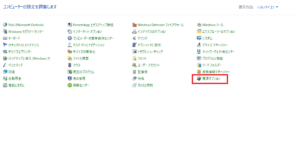
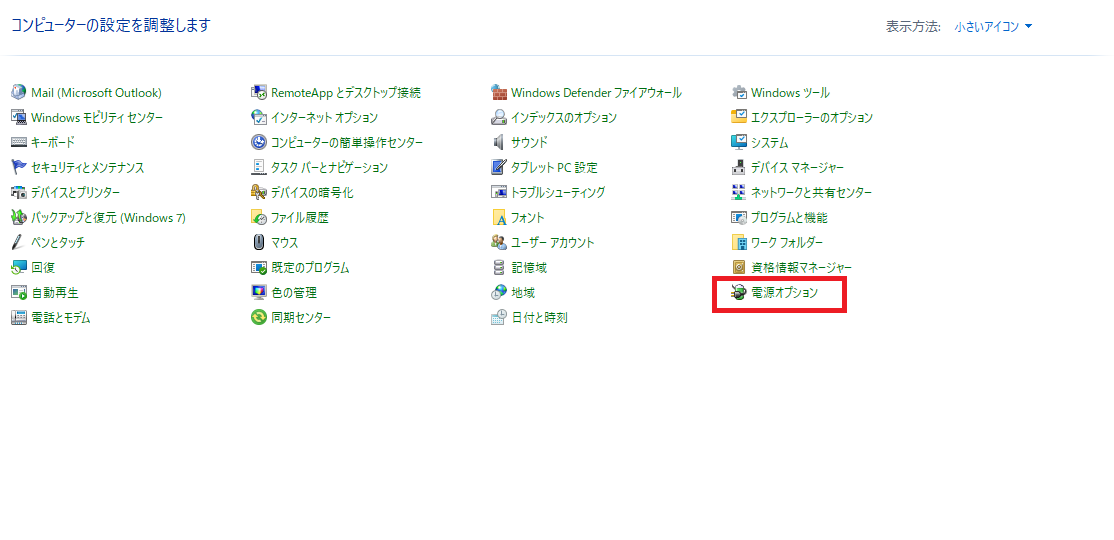
コントロールパネル →「ハードウェアとサウンド」→「電源オプション」
-
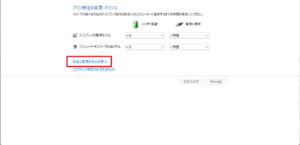
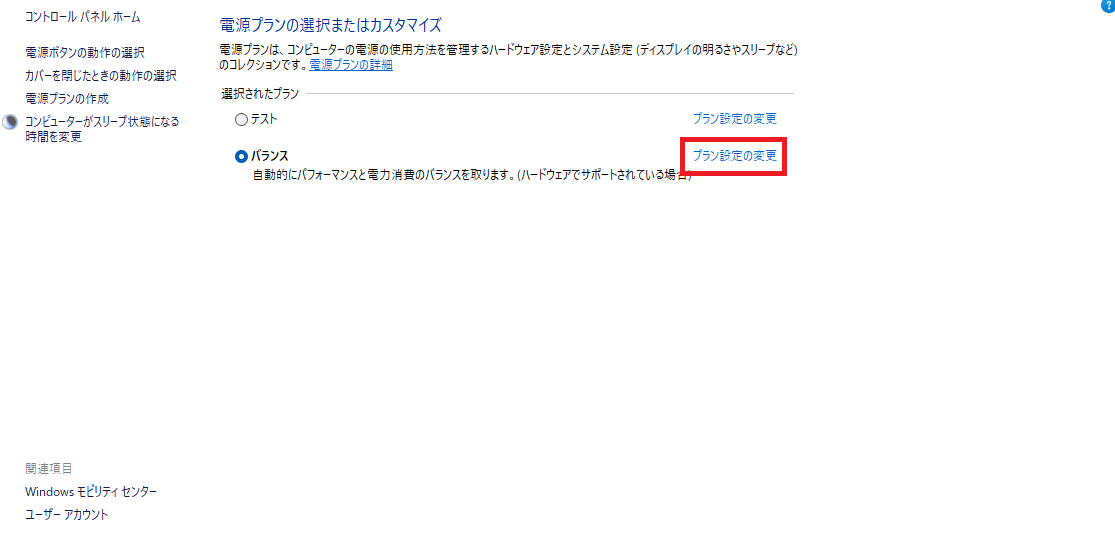
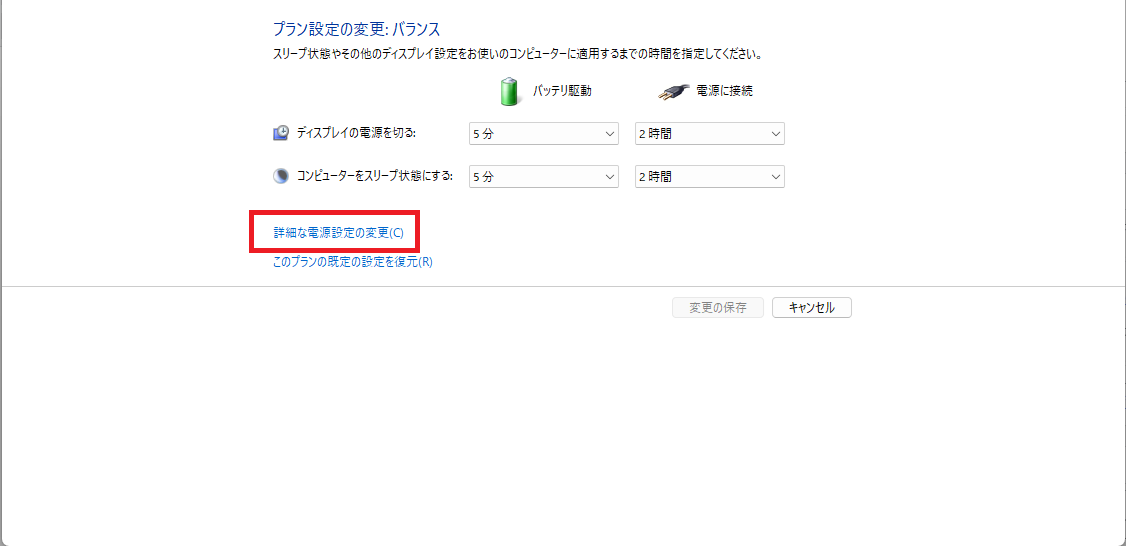
現在使用中のプランで「プラン設定の変更」→「詳細な電源設定の変更」

-
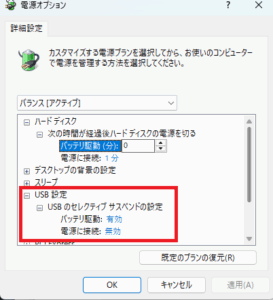
「USB設定」→「USBのセレクティブサスペンドの設定」を「無効」に変更
-
「適用」→「OK」
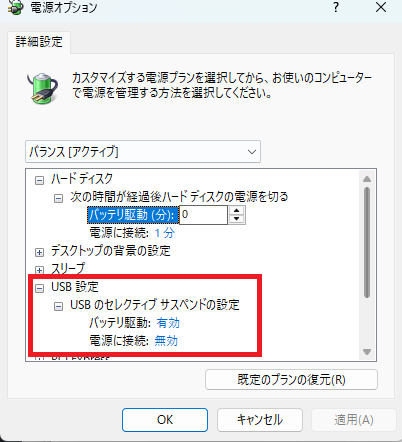
…ですが、ここで問題。
USB設定項目自体が表示されないPCがけっこうあります。
(特にメーカー製ノートPCに多いです)
私の環境(Surfacelaptopgo2)では表示されませんでした。ここで表示させるための方法を調べたので、次に行きます。
🧩 3. 「USBのセレクティブサスペンド設定」が表示されない場合の対処法
この設定項目は、レジストリで非表示になっていることがあります。
以下の手順で有効化しましょう👇
🪛 レジストリを使って表示させる方法
⚠️ 注意:レジストリの編集を誤るとシステムに不具合が出る可能性があります。
最悪起動しなくなってしまうこともありますので、編集前に必ずバックアップを取っておきましょう。
-
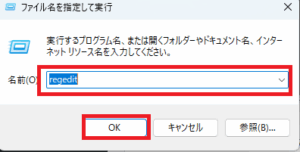
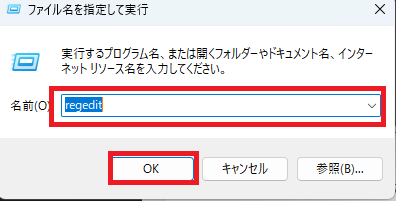
Win+Rキーを押して「ファイル名を指定して実行」を開く
-
regeditと入力してEnter
-
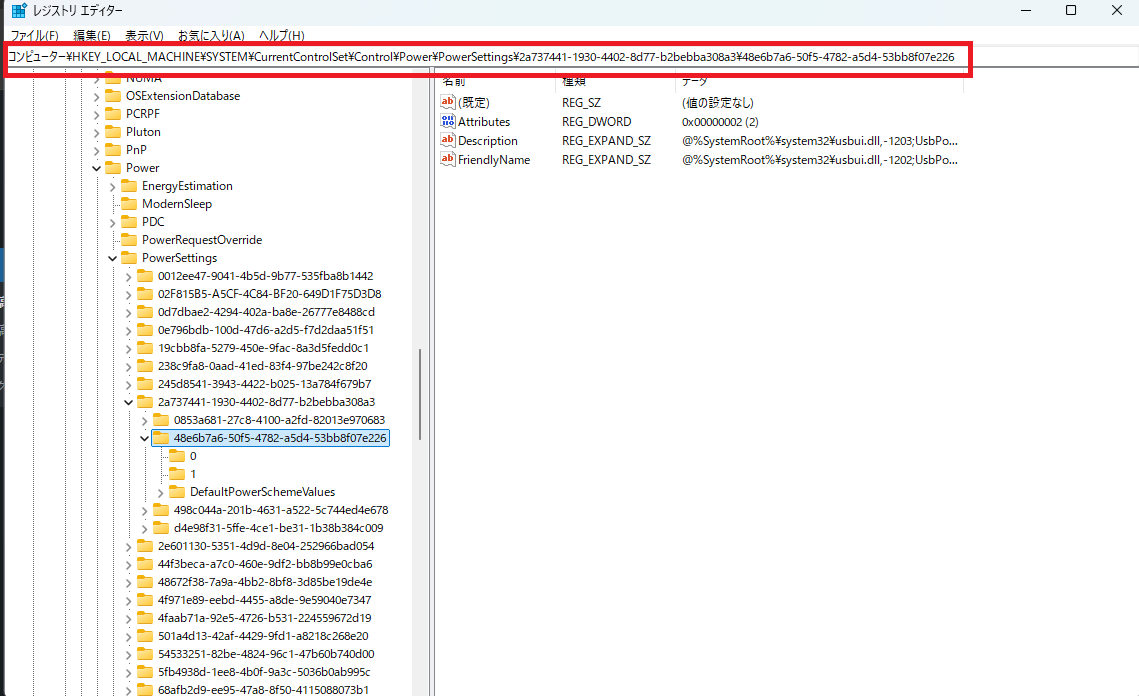
次のパスへ移動します:
HKEY_LOCAL_MACHINE\SYSTEM\CurrentControlSet\Control\Power\PowerSettings\2a737441-1930-4402-8d77-b2bebba308a3\48e6b7a6-50f5-4782-a5d4-53bb8f07e226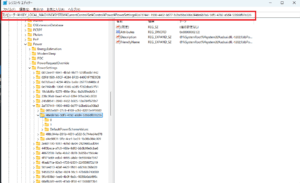
-
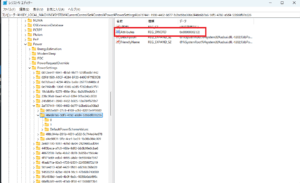
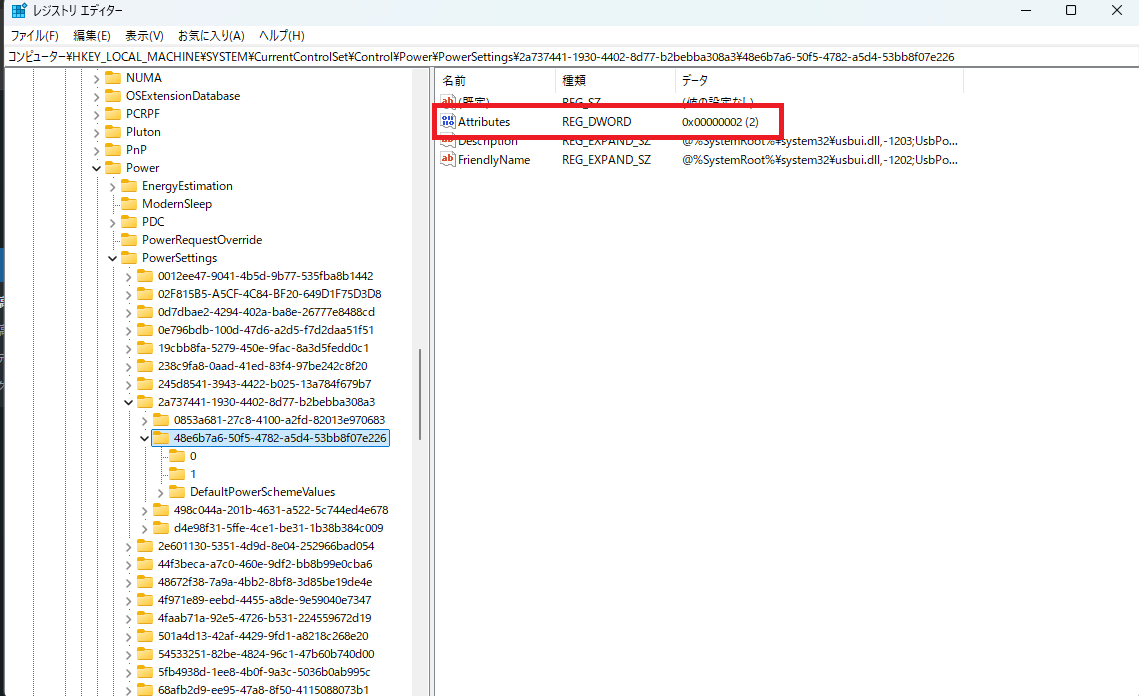
右側の「Attributes」という値を探す(なければ右クリック→新規キーで作成をする。DWORD32ビットで作成)
-
ダブルクリックして、値のデータを「1」から「2」に変更(作成した場合は2にする)
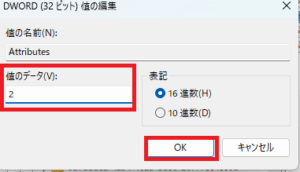
-
レジストリエディタを閉じ、PCを再起動
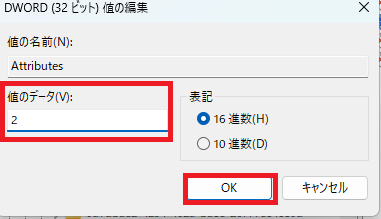
再起動後、「電源オプション → 詳細設定」を開くと、
「USBのセレクティブサスペンド設定」が表示されるようになります。
ここで「無効」を選べば、スリープ中のUSB給電が維持されます。
⚙️ 4. BIOS設定もチェックしておこう
今回はこれで解決しましたが
BIOS(UEFI)側でUSB給電が制御されていることもあります。
PC起動時に「DEL」または「F2」でBIOSを開き、
以下のような項目を探してください。
例:
-
ErP Ready → Disabled
-
USB power in sleep mode → Enabled
-
S5 charge → Enabled
設定を保存(Save & Exit)して再起動すればOKです。
⚠️ 注意点
-
ノートPCではスリープ中の給電を有効にするとバッテリー消費が早くなるため、
ACアダプター接続時のみ有効にするという手もあります。 -
外付けHDDなどをスリープ中も回しっぱなしにすると寿命を縮める可能性があります。
💡 まとめ
| 対処法 | 効果 | 難易度 |
|---|---|---|
| デバイスマネージャーで電源オフ無効化 | ○ | 低 |
| 電源オプションでセレクティブサスペンド無効化 | ◎ | 中 |
| レジストリで設定項目を表示させる | ◎ | 高 |
| BIOSで給電設定を確認 | ○ | 中 |
スリープ時にUSB給電が止まるのは、
Windowsの省電力機能が賢すぎるせいです。
・・・win10のころはレジストリいじらなくても出てた気がするんですけどね・・・
でも、正しい設定をすればちゃんと給電できますよ。
🪄 むっすーのひとこと
この設定、スリープを実際に使わないとわからない部分なので、意外と見落としがちな設定だと思います。通常だとつなぎっぱなしで給電する必要ってないですからね。
見えない設定をレジストリで呼び出すあたり、ちょっと頑張ったなwって感じがありました。
それでは今日はこの辺で