こんにちは
私です(^_^)b
「アプリを探すのに時間がかかる…」
「フォルダを開くのが面倒…」
そんななやみ、持っていませんか?
いろんなアプリを入れていたり、フォルダを見やすくするために階層を増やしたりすると意外とこういったことが起こりえるんですよね。
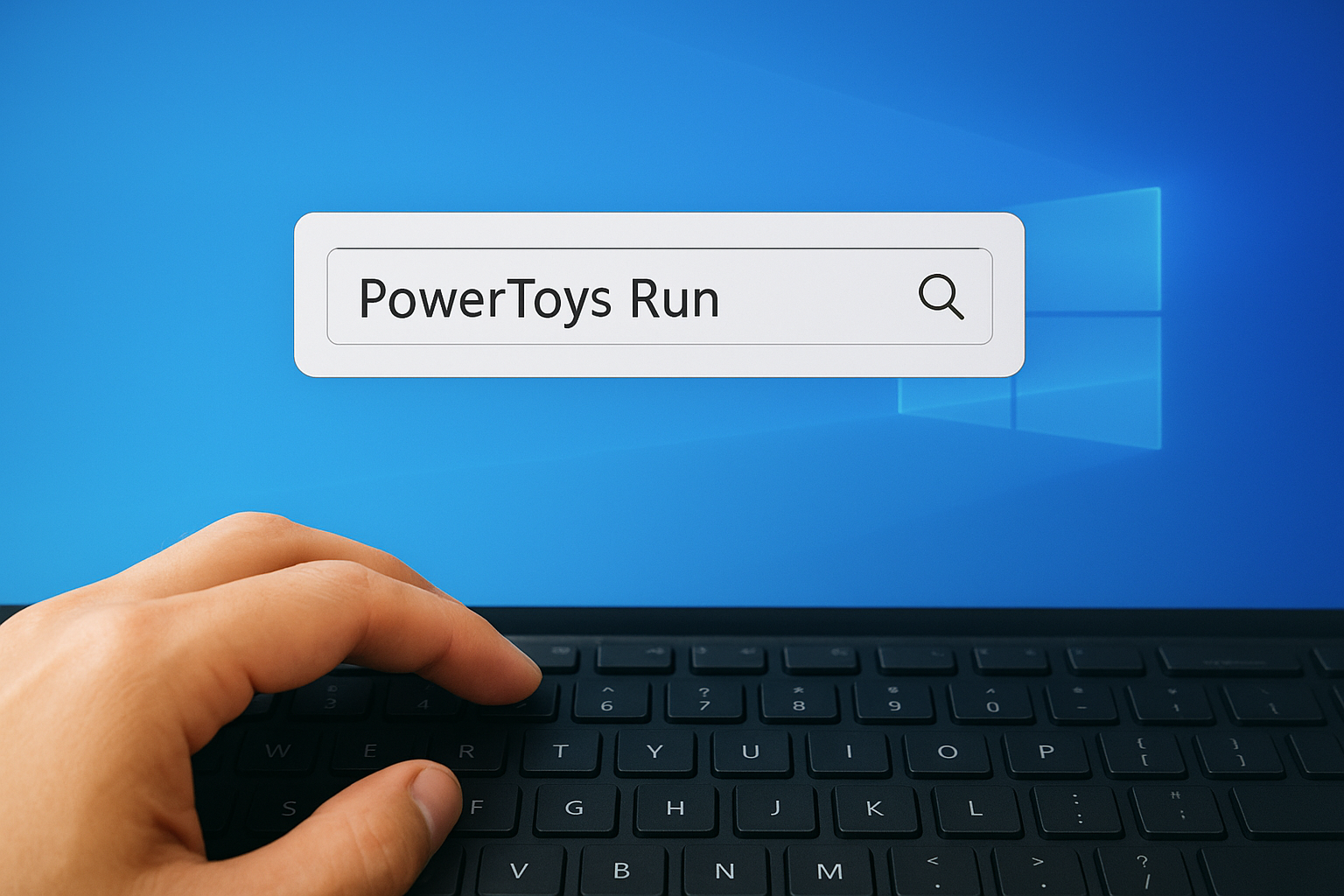
そんなあなたにおすすめなのが、**PowerToys Run(パワートイズ・ラン)**です。
キーボードショートカット一つで、アプリ起動・ファイル検索・計算・Web検索まで一瞬でできる、まさに“PC操作の裏ワザ”です✨
🧩 PowerToys Runってなに?
PowerToys Runは、Microsoft公式の無料ツール「PowerToys」に入っている機能のひとつ。
画面中央に検索バーを呼び出して、なんでもすぐに実行できる高速ランチャーです。
使い方はとてもシンプル。
Alt + Space キーを押して、やりたいことを入力するだけ!
例:
「notepad」→ メモ帳を開く
「=2+3*5」→ 計算結果が出る
「? PowerToys」→ すぐWeb検索
🔗 Microsoft公式解説ページ(PowerToys Run)
⚙️ PowerToysの入れ方
Microsoft Storeを開く
検索バーに「PowerToys」と入力
インストールして起動
メニューから「PowerToys Run」をオンにする
これで準備OK!
Alt + Space を押せば、すぐにPowerToys Runが起動します。
💡ちなみに:
最新版を使いたい人は、公式GitHub
からもダウンロードできます。
🚀 できること一覧(こんなに万能!)
| 使い方 | 入力例 | 内容 |
| アプリ起動 | notepad, edge, chrome | アプリを即起動 |
| ファイル/フォルダー検索 | C:\Users\プロファイル\Documents\写真.jpg | ファイルやフォルダを開く |
| 実行中アプリ検索 | chrome.exe | 開いているウィンドウを切り替え |
| システム操作 | > shell:startup | スタートアップフォルダを開く |
| 計算機能 | =150/3 | 即座に結果を表示 |
| Web検索 | ? how to PowerToys Run | 既定のブラウザで検索 |
📘 出典:
“Search for applications, folders or files … Do a simple calculation using calculator … Open web pages or start a web search.”
— Microsoft Learn: PowerToys Run
🧰 さらに便利に!プラグイン設定もチェック
PowerToys Runには、便利な「プラグイン」がたくさん入っています。
設定からオン/オフを切り替えるだけで、さらに使いやすくできます。
プラグイン名 できること
Folder plugin フォルダへのクイックアクセス
Window Walker 開いてるウィンドウを検索して切り替え
System Commands スリープ・再起動などのシステム操作
Unit Converter 単位換算(cm→inchなど)
📍 設定場所:
PowerToys → PowerToys Run → Plugins(プラグイン)
⚠️ 注意点とよくある質問
一部のアプリは管理者権限で起動できない場合あり
スタートメニュー検索と併用してOK
検索が遅いときは、「PowerToys設定」→「再インデックス」をクリック
🌟 まとめ:Alt + Spaceで“探す”から“呼び出す”時代へ!
PowerToys Runは、まさにWindowsの隠れた神機能です。
スタートメニューで探す時間をゼロにして、
「Alt + Space → 入力 → Enter」だけで、すべてが完結します。
⌨️ 今日から試してみよう!
一度慣れたら、もう元には戻れません!
皆様も使ってみてはいかがでしょうか?
それでは今日はこの辺で
それでは今日はこの辺で