Ubuntuをインストールしたあと、
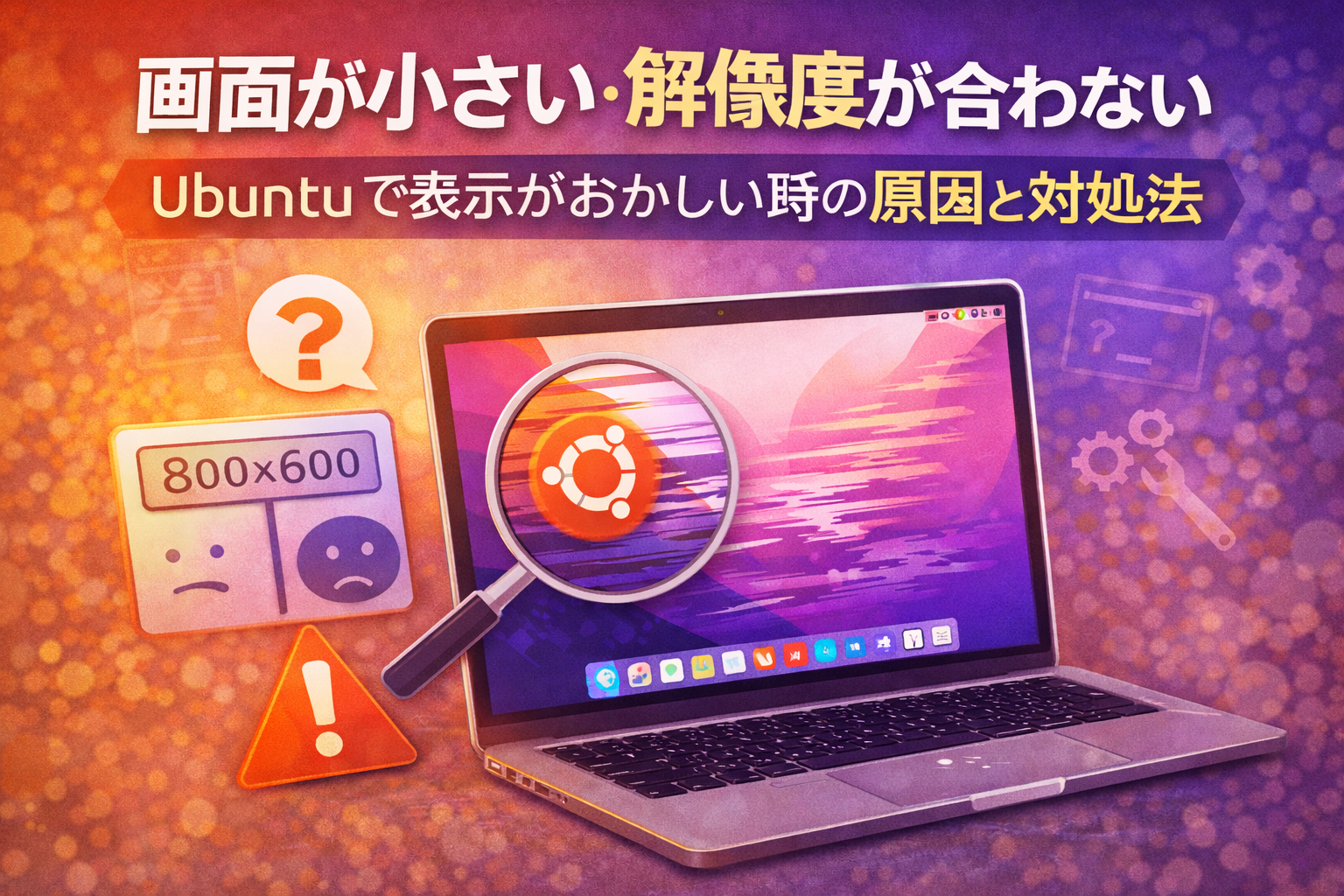
「画面がやたら小さい」「解像度が1つしか選べない」「ウィンドウを広げても表示が変わらない」
といった表示トラブルに戸惑う人は少なくありません。
故障?って思ってしまうユーザーも多いと思いますが、結論から言うと、多くの場合は故障ではなく設定や環境によるものです。
この記事では、Ubuntu初心者でも順番に確認できるよう、原因と対処を整理して解説します。
Ubuntuで「画面表示がおかしい」よくある症状
まず、よくある症状を整理しておきます。
-
文字やアイコンが小さくて読みにくい
-
解像度が1種類しか選べない
-
ワイド画面なのに左右に余白ができる
-
仮想環境でウィンドウサイズを変えても表示が追従しない
これらはUbuntuを入れた直後によく見られる状態で、初期設定不足やドライバの問題が原因であることがほとんどです。
原因① ディスプレイドライバが正しく認識されていない
Linuxでは自動で最適化されないことがある
WindowsやmacOSでは、OSインストール時に自動で最適なディスプレイドライバが当たることが多いですが、Ubuntuでは必ずしもそうとは限りません。
特に以下の環境では起こりやすくなります。
-
少し古いPC
-
中古PC
-
特殊なグラフィックチップを搭載したPC
この場合、Ubuntuが最低限の表示設定で起動しているため、解像度の選択肢が極端に少なくなります。
まず確認したい設定項目
以下の手順で現在の状態を確認します。
-
設定
-
ディスプレイ
-
解像度の項目を見る
ここで複数の解像度が選べるなら、単純に設定変更で解決する可能性があります。
原因② 仮想環境(VirtualBoxなど)で使っている場合
仮想環境特有の表示トラブル
VirtualBoxやVMwareなどの仮想環境でUbuntuを使っている場合、次のような症状が出やすくなります。
-
ウィンドウを最大化しても表示が変わらない
-
画面サイズが固定されている
-
フルスクリーンにしても余白が残る
これはUbuntuの問題というより、仮想環境側との連携不足が原因です。
Guest Additions(ゲスト追加機能)とは?
仮想環境では「Guest Additions(ゲスト追加機能)」と呼ばれる追加機能を入れることで、以下が改善されます。
-
画面サイズの自動調整
-
マウス操作の違和感解消
-
表示の安定性向上
Ubuntuを仮想環境で使う場合、この設定はほぼ必須と考えて問題ありません。
原因③ 高解像度ディスプレイ(HiDPI)の影響
文字が小さすぎる原因
フルHD以上のノートPCや高解像度ディスプレイでは、Ubuntuが「高解像度のまま表示」してしまい、文字やアイコンが極端に小さく見えることがあります。
これは表示がおかしいというより、スケーリング設定が合っていない状態です。
スケーリング設定で改善できる
以下の設定を確認します。
-
設定 → ディスプレイ
-
表示スケール(100% / 200% など)
-
フォントサイズの調整
これだけで見やすさが大きく改善するケースも多いです。
それでも直らない場合の考え方
ここまで試しても改善しない場合、次の選択肢があります。
-
追加のグラフィックドライバを検討する
-
Ubuntuのバージョンを確認する
-
軽量フレーバー(Lubuntu、Xubuntuなど)を検討する
特に古いPCでは、無理に通常のUbuntuを使うよりも、軽量版を選んだほうが快適なこともあります。
初心者がやりがちな注意点
表示トラブル対応で、初心者がやってしまいがちな点も押さえておきます。
-
ネットの古い情報をそのまま真似する
-
意味を理解せずコマンドを実行する
-
一度に複数の設定を変更する
Linuxは自由度が高い反面、一つずつ確認する姿勢が重要です。
まとめ|Ubuntuの画面トラブルは落ち着いて対処すればOK
Ubuntuで画面が小さい、解像度が合わないと感じた場合でも、多くは設定や環境によるものです。
-
故障である可能性は低い
-
初期設定やドライバ不足が原因になりやすい
-
一つずつ確認すれば改善できるケースが多い
Linux初心者にとって最初の壁になりやすいポイントですが、ここを越えるとUbuntuはかなり扱いやすくなります。
それでは今日はこの辺で