こんにちは。むっすーです
いつもブログを見てもらいありがとうございます。
今回は、長年やってきたヘルプデスク業務を元に、ハードウェア故障についてお話を一つしたいと思います。
パソコンの調子が悪いとき、多くの人がまず考えるのが「壊れたかもしれない」という可能性です。
実際、筆者がヘルプデスク業務をしていた頃も
- 電源が入らない
- 動作が遅い
- 勝手に挙動がおかしくなる
といった相談の多くが「故障かどうか分からない」という状態から始まっていました。
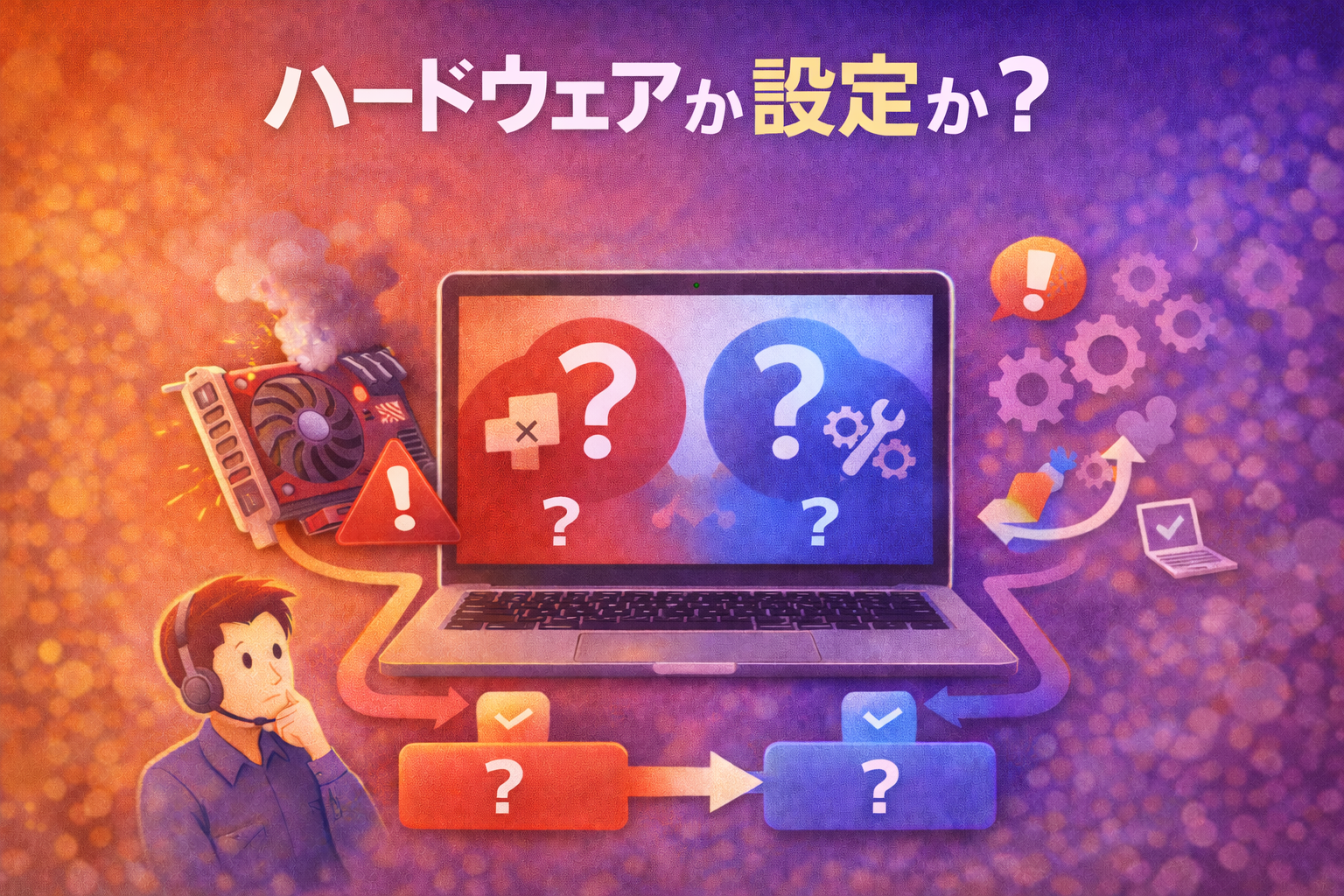
結論から言うと、多くのトラブルはハードウェア故障ではなく、設定やソフトウェア起因です。
この記事では、
ヘルプデスク現場で実際に行っていた考え方をもとに、
「故障か設定か」を切り分ける視点を整理します。
まず大前提|いきなり「故障」を疑わなくていい
ヘルプデスク対応でまず意識していたのは、
いきなり修理・交換の話をしないことです。
理由は単純で、
- 故障の割合は意外と低い
- 設定変更や再起動で直るケースが多い
- 先に切り分けないと判断を誤る
という経験則があるからです。
切り分けの基本①「電源が入るかどうか」
最初に見るのは、電源そのものが入るかです。
電源がまったく入らない場合
- ランプが点灯しない
- ファン音がしない
この場合は、
電源ケーブル・ACアダプタ・電源ユニットなど
ハードウェア側を疑う比重が高くなります。
電源は入るが挙動がおかしい場合
- ロゴまでは出る
- 起動途中で止まる
- たまに正常に起動する
この場合は、ソフトウェア設定が原因のこともあれば、劣化や不安定なハードウェアが影響しているケースもあります。
例えば、起動時の挙動から次のように考えることができます。
-
ロゴまでは表示される
→ CPUやマザーボード、電源などは、少なくとも最低限は動作している可能性が高い -
起動途中で止まる
→ SSDの不良や劣化、ファームウェアの問題、ドライバやOS側の不整合などが考えられる
このように、
一見するとソフトウェアの問題に見えても、実際にはハードウェアの不安定さが影響しているケースも少なくありません。そのため
症状だけで即断せず、ソフトウェア・ハードウェアの両面から切り分けて考えることが重要です。
なぜこの書き方が強いか(裏話)
-
読者に「断定されていない安心感」を与える
-
自分で考える余地を残している
-
修理・買い替えを煽らない
= mskpcpath のトーンにかなり合っている
。
-
切り分けの基本②「症状は再現するか」
次に重要なのが、症状が毎回起きるかどうかです。
- 毎回同じ症状が出る
- 起動時に必ず止まる
- 常に同じエラーが出る
→ ハードウェア故障 or 深刻なソフトウェア不具合の可能性
- 起きたり起きなかったりする
- たまに重い
- 再起動すると直る
→ 設定・ドライバ・常駐ソフトが原因のことが多い
ヘルプデスクでは、
**「再現性があるかどうか」**をかなり重視していました。
これ、結構大事です。ユーザー目線だと「毎回起きる!」って言われることが多いのですが、「本当に再現性があるのか?」という目線で見ることが大事です。
切り分けの基本③「最近何か変えていないか」
トラブルの直前に何か変わっていないかも重要です。
- Windows Update をした
- 周辺機器を追加した
- 設定を触った
- ソフトをインストールした
これらがあれば、ハード故障よりも設定起因を疑うのが自然です。
ただ、ユーザーからは「なにもいじってないのに勝手に変わった」と言われるケースが多いので、注意深く確認した方が良い部分です。
よくある「故障だと思われがち」な実例。動作が遅い → 故障ではないことが多い
- 常駐ソフトが増えている
- ストレージ容量不足
- アップデート直後
ヘルプデスクでは「壊れたと思ったら設定の変更や放電で解消した」というケースが非常に多くありました。
勝手に起動・復帰する → 設定由来が多い部分です
- Wake on LAN
- 高速スタートアップ
- USB機器やキーボード
これは、直前の記事ともつながる典型例です。
そのときの記事がこちら
ハードウェア故障を疑うべきサイン
もちろん、故障が疑われるケースもあります。
- 異音がする
- 焦げ臭いにおいがする
- 物理的に破損している
- まったく電源が入らない状態が続く
この場合は、無理に操作を続けず、修理や交換を検討した方が安全です。
ヘルプデスク的おすすめ切り分け手順
実務では、次の順で確認していました。
- 再起動して変化があるか
- 周辺機器を外して変わるか
- 設定や最近の変更点を確認
- セーフモードや最小構成で起動
→それでもダメなら故障を疑う
この順番を守るだけで、無駄な修理判断を避けられることが多いです。
まとめ|「壊れたかも」と思ったら一度立ち止まる
パソコンのトラブルは、症状だけ見ると重そうでも、原因は設定やソフトウェアということが少なくありません。
ヘルプデスク業務を通して感じたのは、冷静に切り分けるだけで解決するトラブルの多さです。
- いきなり故障を疑わない
- 再現性と直前の変更を見る
- 一つずつ切り分ける
この考え方を持っておくだけでユーザーとの対話も出来ますし、次の対応が見えてくることもありますので、是非試してみてください
それでは今日はこの辺で