こんばんは。むっすーです
今回はちょっとした Windowsの小ネタをご紹介します。
突然ですが、みなさんは昔のWindowsの 起動音を覚えていますか?
例えば
-
Windows XP
-
Windows Vista
-
Windows 7
このあたりのWindowsでは、パソコンを起動するとスタートアップ音が流れていました。
特にXPでは
「トゥントゥントゥトトゥン~♪」
というおなじみの音が流れていたと思います。
ですが、最近のWindowsではこの起動音を聞く機会がかなり減っています。
特に Windows11では、設定によってはスタートアップ音が鳴らない場合もあります。
そこで今回は
Windows11でスタートアップ音を有効にする方法
さらに
好きな音に変更する方法
を紹介します。
Windows11でスタートアップ音を有効にする
まずはWindowsの設定から、スタートアップ音を有効にしてみましょう。
① コントロールパネルを開く
Windowsの検索から
コントロールパネル
を開きます。
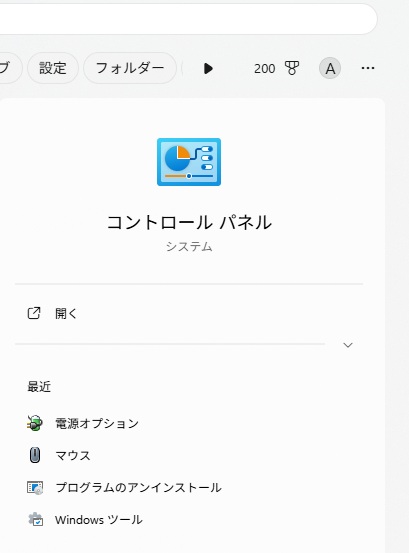
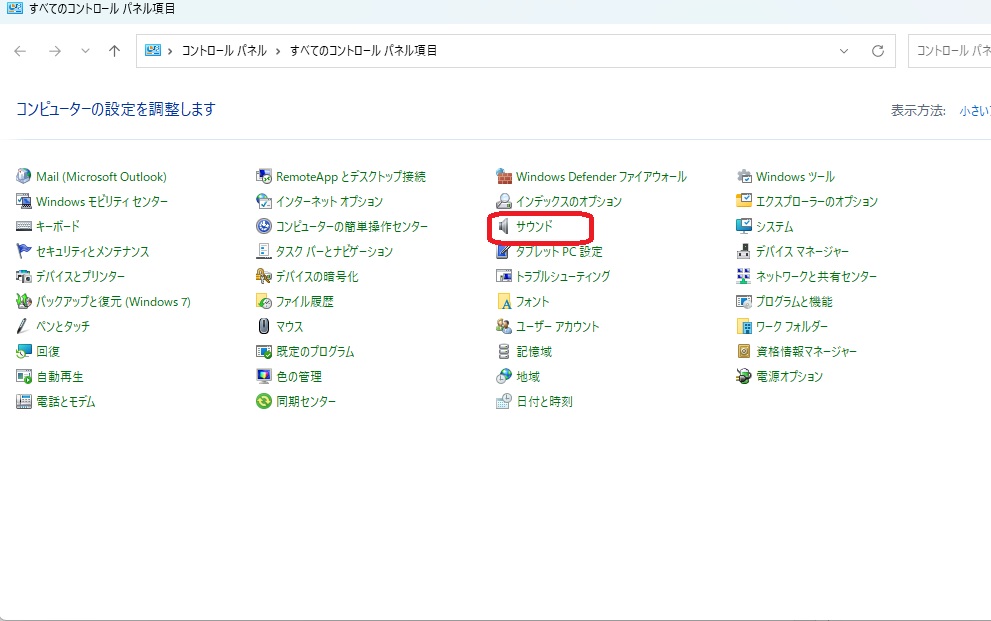
② 「ハードウェアとサウンド」をクリック
次に
サウンド
をクリックします。
③ 「システムが出す音を変更」を選択
サウンド設定画面を開きます。
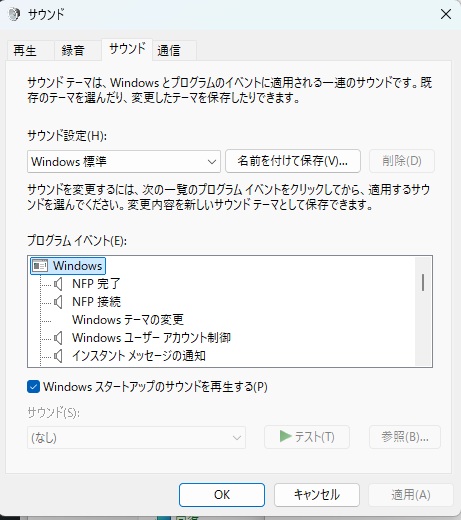
④ 「Windowsスタートアップのサウンドを再生する」にチェック
画面下にある
Windows スタートアップのサウンドを再生する
にチェックを入れます。
これで Windows11の起動音が有効になります。
システム音を変更することも可能
このサウンド設定画面では、
-
ゴミ箱を空にする音
-
エラー音
-
通知音
なども変更することができます。
もし
-
好きなアニメキャラクターのボイス
-
自作の効果音
などがあれば、それを設定することも可能です。
いい感じにカスタムできそうってところがよいですね。
※音声ファイルは WAV形式 が推奨です。
ただし起動音は自由に変更できない
ここで一つ問題があります。
実はWindows11では
スタートアップ音を自由に変更する機能が用意されていません。
つまり、
「Windows XPの起動音にしたい」
と思っても、通常の設定では変更することができません。
そこで今回は
フリーソフトを使って起動音を変更する方法を紹介します。
Winaero Tweakerで起動音を変更する
今回使うソフトはこちら。
Winaero Tweaker
このソフトは、Windowsのさまざまな設定を
簡単にカスタマイズできるフリーソフトです。
例えば
-
UIのカスタマイズ
-
システム設定の変更
-
Windowsの隠し設定
なども変更することができます。
① Winaero Tweakerを起動
インストール後、ソフトを起動します。
② 「Startup Sound」を選択
左メニューの
Startup Sound
をクリックします。
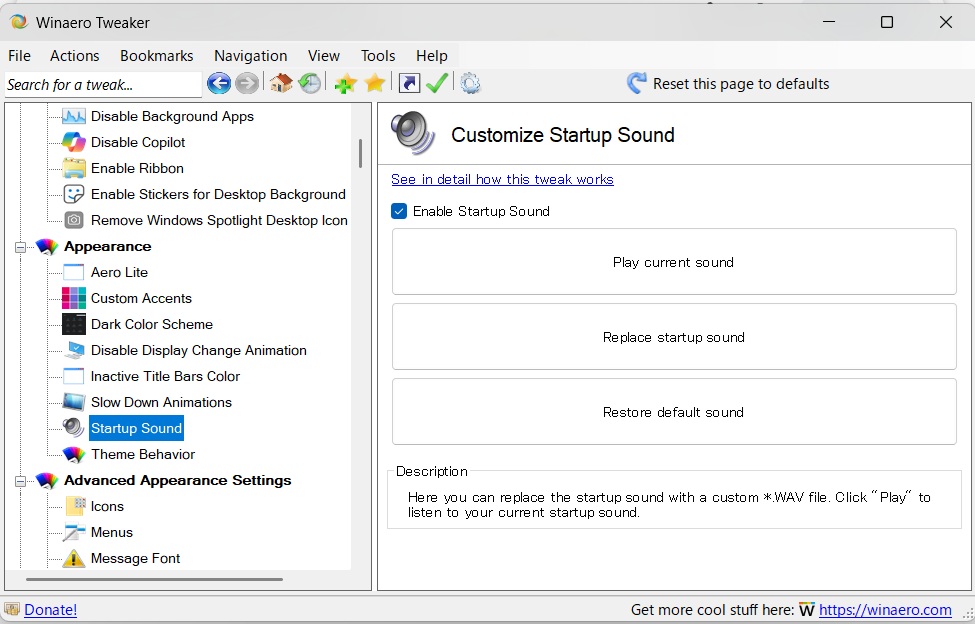
③ 「Enable Startup Sound」にチェック
次に
Enable Startup Sound
にチェックを入れます。
さらに
Replace Startup Sound
をクリックすると、
好きな音声ファイルに変更することができます。
④ パソコンを再起動
設定後、パソコンを再起動すると
スタートアップ音が変更されます。
懐かしのWindows XPサウンドを復活
私の環境では
Windows XPのスタートアップ音
を設定しています。
XPは昔長く使っていたOSなので、この音を聞くと少し懐かしい気持ちになりますね。
パソコンを起動するたびにちょっとした楽しみが増えます。
まとめ
Windows11では
-
スタートアップ音の有効化
-
フリーソフトを使った音の変更
を行うことで、起動音をカスタマイズできます。
懐かしいWindowsの音に戻したり、好きなボイスを設定したりすると
パソコンを使うのが少し楽しくなるかもしれません。
気になった方は、ぜひ試してみてください。
ちなみに今回使用した
Windowsの歴代効果音はこちらのサイトからお借りしました。
Windowsの効果音
95〜Vistaまで
http://windowssound.seesaa.net/
それでは今日はこの辺で