こんにちは
むっすーです
今日はマウスの話
オフィスやカフェ、自宅などで仕事をしていると、意外と気になるのが“マウスのクリック音”
気にならない人が大半かもしれませんが、結構カチカチやっていると気になってくる物でもあります。
現に職場でも静かな環境でカチカチやりまくってると、ちょっと集中できないなぁなんて思う人もちらほら。そんな相談を受けることもあります。
会議中でもカチカチ音がすると、「何かやってるな?」って思われてしまうかもしれません。
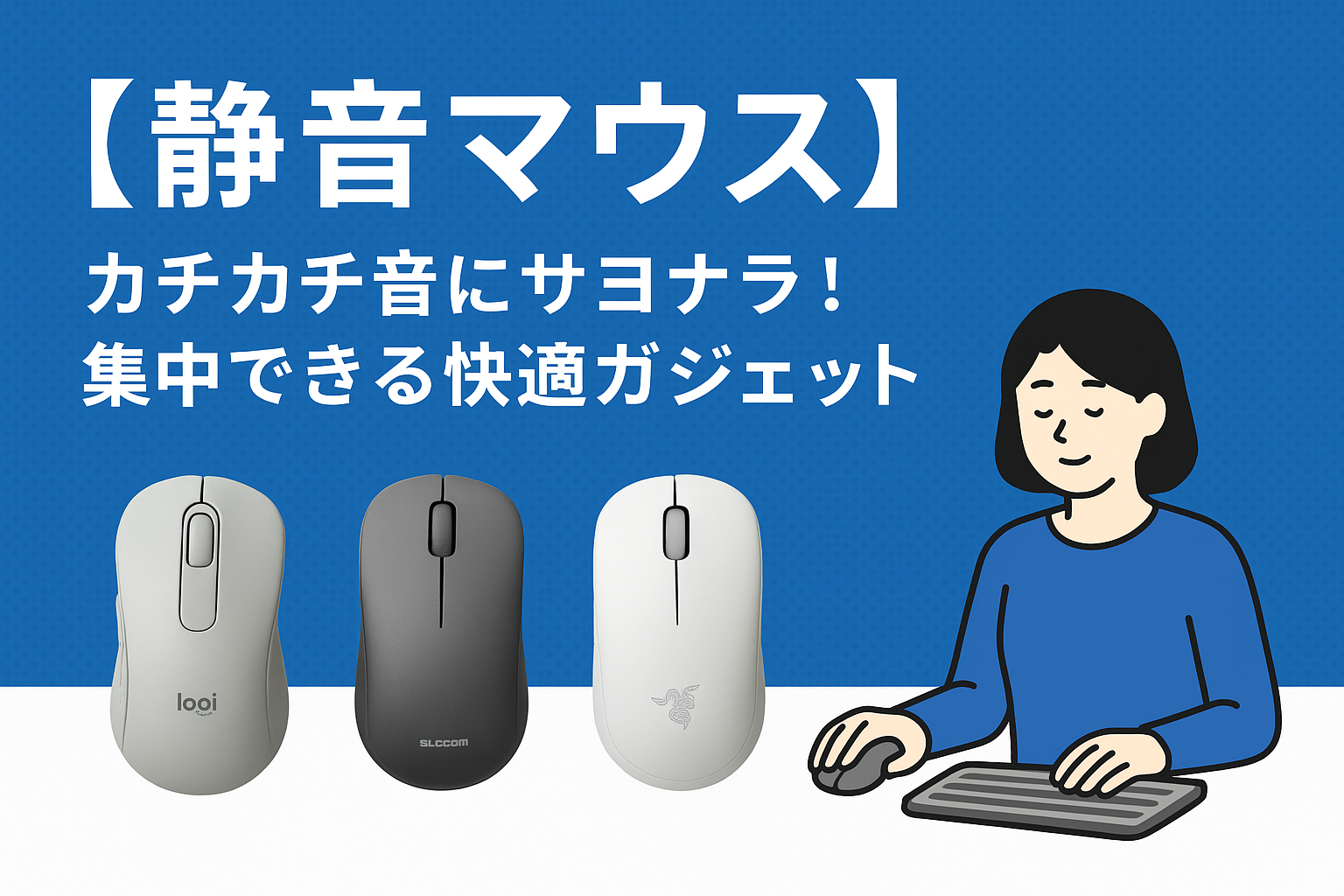
「静かな環境で作業したい」「会議中に音が響くのが気になる」──そんな人におすすめしたいのが静音マウスです。
最近ではクリック感を保ちながらも音を抑えたモデルが増え、ビジネスシーンでも定番の存在になってきています。
🔇 静音マウスとは?
静音マウスは、クリック部分のスイッチ構造を工夫し、音を極力抑えるよう設計されたマウスです。
クリック音の音圧レベルを抑えるために「静音スイッチ」を採用しているのが特徴
一般的なマウスが「カチッ」と音を立てるのに対して、静音マウスは「コクッ」とした感覚でクリックできるのが特徴です。
そのため
・夜間作業やリモート会議中でも周囲に配慮できる
・集中できる静かな環境を維持できる
・オフィスでの“音ストレス”が減る
──といったメリットがあります。
🖱 おすすめの静音マウス3選
1️⃣ Logicool M650 Silent


静音クリック+SmartWheelスクロールを搭載。
➡ 長時間作業にも疲れにくく、在宅ワークにもぴったり。
Bluetooth・USBレシーバーどちらでも使える万能モデル
➡USBポートが少ないPCでも使える
手になじむ形状とラバーサイドグリップを採用し心地よいフィット使用感があり、使っていてもストレスがない。
2️⃣ ELECOM M-IR07DRSBK


コスパ重視ならこれ。2,000円台でしっかり静音。
IRセンサー搭載で消費電力が少なく、電池持ちも良好。
左右ボタンとホイールボタンにサイレントスイッチを採用し、しっかりとした押し心地がありながらクリックのカチカチ音が気にならず、静かに使用できるワイヤレスマウス
シンプル&軽量なデザインでビジネスシーンでも目立たず使いやすい。
3️⃣ Razer Pro Click Mini


高精度センサーとマルチデバイス対応が魅力。
➡ 最大 4 台のデバイスに接続でき、毎回ペアリング/ペアリング解除を行う必要もなく、デスクトップ、ノート PC、Android タブレット、テレビ画面を簡単に切り替えてコントロール可能
静音設計ながらクリック感がしっかりあり、デザインも上質。
➡ デスクをおしゃれにしたい人におすすめ。
閲覧が簡単に – Razer HyperScroll 技術
長い Web ページまたはドキュメントの閲覧時はスクロールホイールのフリースピンモードで簡単にスクロールでき、タクタイルモードに切り替えると、正確にスクロールしたり、チルトクリックで横方向にスクロール可能
⚙ 静音マウスを選ぶときのポイント
接続方式:Bluetoothかレシーバー式か。職場PCとの相性をチェック。
サイズ・形状:手の大きさや持ち方に合わせて選ぶのが○
クリック感の好み:静かすぎると“押した感”がない場合も。店舗で実際に試すのがベスト。
電源方式:電池式か充電式かで運用コストも変わります。
💡 まとめ:「静音」は作業効率アップの第一歩
「音がしない」だけで、驚くほど集中できる環境が作れます。
一度静音マウスを使い始めると、もうカチカチ音には戻れない──そんな声も多いです。
周囲への気配りと自分の快適さを両立する“静かな相棒”、
ぜひ自分のワークスタイルに合ったモデルを探してみてください。
それでは今日はこの辺で
それでは今日はこの辺で